
中兴mc801a管理页面怎么设置(中兴mc801a管理页面设置方法)
中兴MC801A是一款高性能的家用无线路由器,可以为用户提供稳定、高速的网络连接。在使用MC801A时,了解如何正确设置管理页面是非常重要的。本文将介绍如何设置中兴MC801A的管理页面,以便用户能够充分利用该路由器的功能和性能。
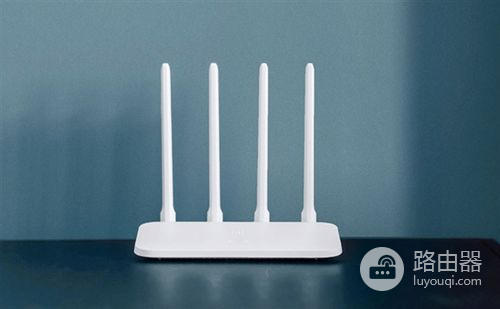
首先,要设置中兴MC801A的管理页面,需要确保您已经连接到该路由器的网络。打开您的浏览器,并在地址栏中输入“192.168.1.1”,然后按下回车键。这将打开中兴MC801A的管理页面登录界面。
在登录界面中,输入默认的用户名和密码。默认的用户名为“admin”,默认的密码为“admin”。如果您在设置过程中修改了这些信息,请输入您自己设置的用户名和密码。然后点击“登录”按钮。
成功登录后,您将进入中兴MC801A的管理页面。在这个页面上,您可以看到各种设置选项,包括网络设置、无线设置、安全设置、高级设置等。
首先,我们来设置网络设置。在网络设置选项中,您可以设置路由器的IP地址、子网掩码、网关、DNS等信息。根据您的网络环境,可以根据需要进行相应的修改。确保您的网络设置正确无误,然后点击“保存”按钮。
接下来,我们来设置无线设置。在无线设置选项中,您可以设置无线网络的名称(SSID)、加密方式、密码等。您可以根据需要修改这些设置,确保您的无线网络安全可靠。设置完毕后,点击“保存”按钮。
然后,我们来设置安全设置。在安全设置选项中,您可以设置路由器的管理密码、访问控制列表等。设置一个强密码将有助于保护您的路由器免受未经授权的访问。设置完毕后,点击“保存”按钮。
最后,我们来设置高级设置。在高级设置选项中,您可以进行更多高级设置,如端口映射、DHCP设置、VPN设置等。根据您的需求,您可以进行相应的设置和修改。设置完毕后,点击“保存”按钮。
设置完成后,您可以通过重新启动路由器来使设置生效。在管理页面中,找到“系统工具”选项,点击“重启”按钮即可。
通过以上步骤,您已经成功设置了中兴MC801A的管理页面。现在,您可以根据自己的需求和喜好进行进一步的个性化设置。请记住,在进行任何设置之前,一定要仔细阅读设备的用户手册,并遵循相应的指引。
了解如何正确设置中兴MC801A的管理页面将帮助您更好地使用这款高性能的无线路由器。通过适当的网络、无线、安全和高级设置,您可以充分发挥MC801A的功能和性能,享受稳定、高速的网络连接。
声明:本站所有文章资源内容,如无特殊说明或标注,均为采集网络资源。如若本站内容侵犯了原著者的合法权益,可联系本站删除。

