
wifi密码忘了怎么从电脑上查(wifi密码忘了从电脑上查看方法)
如今,无线网络已经成为了我们生活中不可或缺的一部分。我们几乎每天都会使用无线网络连接我们的电脑、手机和其他设备。然而,有时候我们会忘记无线网络的密码,这给我们带来了很大的困扰。那么,如果我们忘记了无线网络的密码,应该如何从电脑上查找呢?
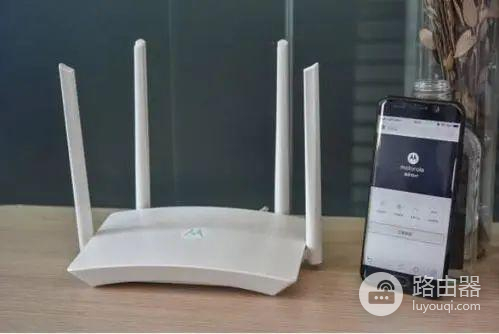
首先,我们可以尝试通过已经连接至无线网络的设备来查找密码。如果我们的手机或平板电脑已经连接至无线网络,我们可以在设备的设置中找到密码。在iOS设备中,我们可以打开“设置”应用,选择Wi-Fi选项,然后点击已连接的网络名称,即可查看密码。在安卓设备上,我们可以打开“设置”应用,选择“Wi-Fi”或“网络和互联网”选项,然后点击已连接的网络名称,即可找到密码。
如果我们没有已连接至无线网络的设备,我们可以尝试从电脑上找到密码。首先,我们可以查看电脑的网络设置。在Windows操作系统中,我们可以点击任务栏上的Wi-Fi图标,然后选择已连接的网络名称,点击“属性”,然后在“安全”选项卡中勾选“显示字符”,即可显示密码。在Mac操作系统中,我们可以点击菜单栏上的Wi-Fi图标,选择已连接的网络名称,然后点击“高级”,在“Wi-Fi”选项卡中可以找到密码。
如果以上方法都无法找到密码,我们还可以尝试使用一些第三方工具来恢复密码。有很多免费或付费的软件可以帮助我们找回无线网络密码。我们可以在互联网上搜索这些工具,并根据指引来操作。然而,我们需要注意的是,使用第三方工具可能存在一定的风险,因此我们应该选择可信赖的工具,并且在使用之前备份重要的数据。
当我们忘记了无线网络的密码时,我们有多种方法可以从电脑上查找密码。通过已连接至无线网络的设备,我们可以很容易地找到密码。如果没有连接设备,我们可以在电脑的网络设置中查找密码。此外,我们还可以尝试使用第三方工具来恢复密码。无论使用哪种方法,我们都应该谨慎操作,确保我们的个人信息和数据的安全性。
声明:本站所有文章资源内容,如无特殊说明或标注,均为采集网络资源。如若本站内容侵犯了原著者的合法权益,可联系本站删除。

