
迅捷路由器硬盘设置方法(迅捷路由器硬盘如何设置)
随着互联网的高速发展,家庭和办公室中的网络设备也越来越多样化和功能强大。迅捷路由器作为一种常见的网络设备,它不仅具备路由器的基本功能,还内置了硬盘扩展接口,可以将硬盘连接到路由器上,实现文件共享、媒体播放等功能。下面将介绍一下迅捷路由器硬盘设置的方法。
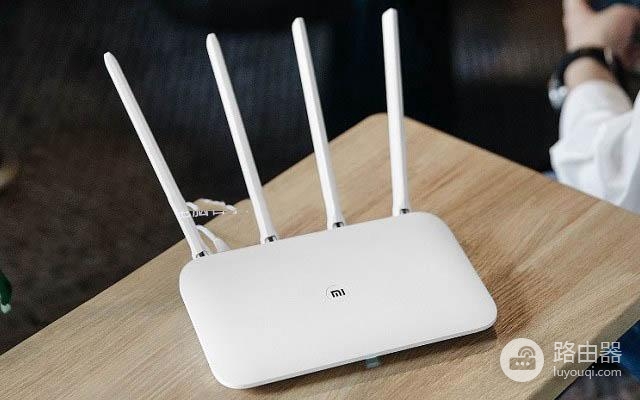
首先,确保你已经购买了一个适配迅捷路由器的硬盘,并将其连接到路由器的硬盘扩展接口上。通常,路由器的背面会有一个标志着硬盘扩展接口的标识,将硬盘正确插入该接口。
接下来,打开电脑上的浏览器,输入迅捷路由器的管理地址。通常情况下,这个地址是192.168.1.1。输入地址后,按下回车键,将会跳转到迅捷路由器的管理界面。
在管理界面中,你需要输入正确的用户名和密码来登录路由器。如果你没有更改过默认的用户名和密码,可以尝试使用admin/admin来登录。如果你修改过用户名和密码,需要输入你自己设置的用户名和密码来登录。
成功登录后,你将会看到路由器的控制面板。在控制面板中,选择“硬盘设置”选项。这将会打开一个新的页面,显示与硬盘相关的设置。
在这个页面中,你可以选择格式化硬盘、设置共享文件夹、配置媒体服务器等功能。首先,点击“格式化硬盘”选项,这将会清空硬盘上的所有数据,并为其设置一个文件系统。
接下来,你可以选择设置共享文件夹,这将会使你能够在本地网络中共享文件。点击“添加共享文件夹”按钮,选择要共享的文件夹,并设置访问权限和密码。
最后,你还可以配置媒体服务器功能。点击“媒体服务器”选项,选择要共享的媒体文件夹,并设置允许访问的设备。这将使你能够通过网络在连接到路由器的设备上播放媒体文件。
完成以上设置后,点击保存按钮,使设置生效。现在,你的迅捷路由器硬盘已经设置完成,你可以开始享受文件共享和媒体播放等功能了。
迅捷路由器的硬盘设置方法相对简单。通过正确连接硬盘、登录路由器管理界面,并按照提示进行设置,你就可以在家庭或办公环境中充分利用迅捷路由器的硬盘扩展功能,实现更多便利的网络应用。
声明:本站所有文章资源内容,如无特殊说明或标注,均为采集网络资源。如若本站内容侵犯了原著者的合法权益,可联系本站删除。

