
电脑远程蓝屏怎么重启
这款软件其实亮点还是蛮多的,内存小不占空间,运行稳定流畅,就是关于电脑远程蓝屏怎么重启的问题,很多用户都不会,下面一起来看看详细使用教程。本站软件教程的内容有很多,关于这款软件,这里也有很多详细的教程,包括常见问题解决方法,某个功能的具体使用教程,总之可以帮助用户更熟悉的了解软件功能,用起来更顺手。
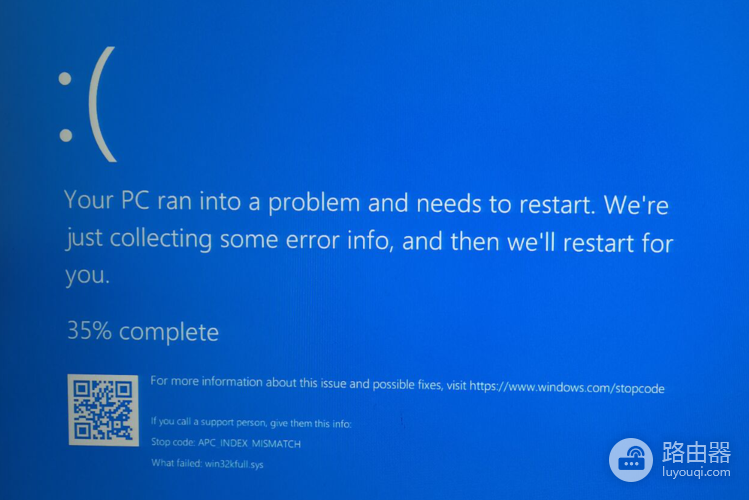
如果电脑远程蓝屏了,你可以尝试以下方法来重启电脑:
推荐小伙伴们下载:快快蓝屏修复助手(点击即可下载)<<<<。一键检测,快速修复各种Windows系统电脑蓝屏问题!
1. 通过远程桌面软件重启:如果你使用远程桌面软件来远程访问电脑,可以尝试使用该软件提供的重启功能,通常可以在工具栏或菜单中找到相应选项。
2. 通过远程命令行重启:如果你可以通过命令行远程访问电脑,可以尝试使用以下命令来重启电脑:
- 使用 shutdown 命令:在命令行中输入shutdown /r /t 0,然后按回车键。这将立即重启电脑。
- 使用 restart-computer 命令(适用于 PowerShell):在 PowerShell 中输入restart-computer -force,然后按回车键。这也会立即重启电脑。
3. 请求他人协助重启:如果以上方法无法操作或不可行,你可以尝试联系身边的其他人,请他们手动重启电脑。
请注意,在远程蓝屏的情况下,重启电脑并不一定能解决问题。如果远程蓝屏问题经常发生,建议检查电脑硬件和驱动程序的稳定性,并确保系统及相关软件已经更新到最新版本。
这里小编用表格搜集了电脑远程蓝屏怎么重启的全部功能介绍和使用方法,用户可以根据软件提供的表格来找到需要的信息,尽快熟悉软件的用法。
声明:本站所有文章资源内容,如无特殊说明或标注,均为采集网络资源。如若本站内容侵犯了原著者的合法权益,可联系本站删除。

