
win10外置无线网卡蓝屏如何解决
很多小伙伴还不会操作这款软件,用户求助最多的就是win10外置无线网卡蓝屏如何解决,下面带给大家详细的教程,相信可以帮助到大多数的用户。
首先,如果您的Windows 10电脑在连接外置无线网卡时出现蓝屏,可能是由于驱动问题引起的。以下是一些解决方法:
推荐小伙伴们下载:快快蓝屏修复助手(点击即可下载)<<<<。一键检测,快速修复各种Windows系统电脑蓝屏问题!
1. 更新驱动程序:访问无线网卡制造商的官方网站,下载并安装最新的驱动程序。确保选择与您的操作系统和无线网卡型号相匹配的驱动程序。
2. 卸载并重新安装驱动程序:在设备管理器中,找到无线网卡,右键单击并选择卸载。重新启动电脑后,系统会自动重新安装无线网卡驱动程序。
3. 禁用其他网络适配器:有时,多个网络适配器的冲突可能会导致蓝屏问题。在设备管理器中,禁用其他网络适配器(例如以太网适配器),然后重新连接外置无线网卡。
4. 检查硬件问题:确保外置无线网卡与计算机连接良好。可以尝试将其连接到不同的USB端口或尝试使用其他电脑。
5. 运行系统文件检查:打开命令提示符(以管理员身份运行),输入“sfc /scannow”并按回车键。此命令将扫描并修复系统文件中的任何错误,可能有助于解决与无线网卡相关的问题。
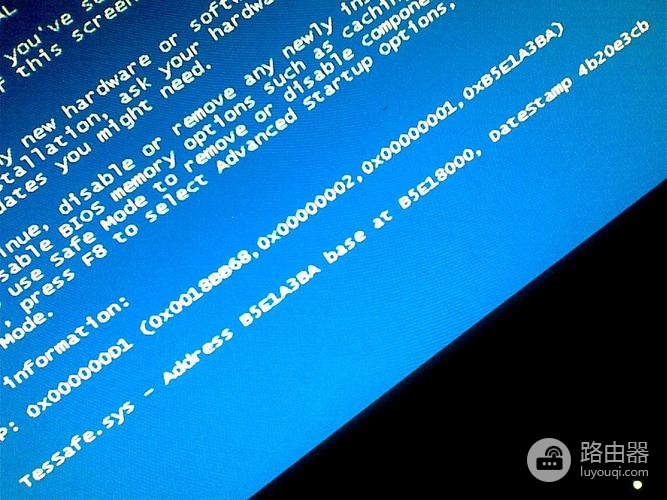
这就是win10外置无线网卡蓝屏如何解决的全部内容了,总的来说win10外置无线网卡蓝屏如何解决确实是一个比较难的问题本,希望看了这篇攻略的每个用户都了解。
声明:本站所有文章资源内容,如无特殊说明或标注,均为采集网络资源。如若本站内容侵犯了原著者的合法权益,可联系本站删除。

