
电脑打开vm蓝屏怎么办
提起这款软件,大家都应该很熟悉,功能很强大,但是很多小伙伴都不知道电脑打开vm蓝屏怎么办,下面为大家带来详细的教程。这款软件是不收费的,功能很多使用也不复杂,因此也深受很多用户的喜欢,软件评分也很高。这款软件很多功能,本站都有最详细的使用教程,详细讲解到每一个步骤,每一处细节,让你快速学会正确使用方法,使用更方便。
遇到虚拟机蓝屏问题时,可以尝试以下解决方法:
推荐小伙伴们下载:快快蓝屏修复助手(点击即可下载)<<<<。一键检测,快速修复各种Windows系统电脑蓝屏问题!
1. 重启虚拟机:首先尝试通过重启虚拟机来解决问题。点击虚拟机窗口的关闭按钮,选择重新启动虚拟机。
2. 检查虚拟机配置:确保虚拟机的配置满足系统要求,包括分配给虚拟机的内存和处理器数量,以及硬件加速选项等。
3. 更新虚拟机软件:如果使用的是虚拟机软件(如VMware或VirtualBox),请确保它是最新版本。有时,更新软件可能会修复已知的蓝屏问题。
4. 检查虚拟机设置:在虚拟机软件中,检查虚拟机的设置选项,如硬件设备和网络连接。确保没有冲突或不兼容的设置。
5. 检查宿主机硬件和驱动程序:蓝屏问题可能与宿主机的硬件或驱动程序有关。请确保宿主机的硬件和驱动程序是最新的,并且与虚拟机软件兼容。
6. 禁用虚拟化技术:有时,禁用虚拟化技术(如Intel VT-x或AMD-V)可能解决蓝屏问题。在虚拟机软件的设置中,禁用相关选项来测试是否解决问题。
7. 检查操作系统问题:蓝屏问题可能与操作系统有关。更新虚拟机中的操作系统,安装最新的补丁和更新,并进行系统扫描以检测和修复可能的问题。
8. 重新安装虚拟机:如果以上方法都无效,可以尝试重新安装虚拟机软件,并创建一个新的虚拟机。
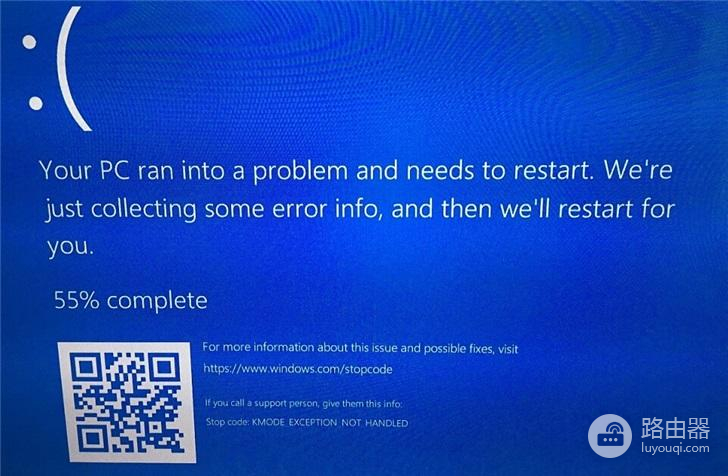
这里路由器小编搜集了全部电脑打开vm蓝屏怎么办的相关内容,用户可以本篇文章来找到需要的信息,按图索骥即可完全了解。
声明:本站所有文章资源内容,如无特殊说明或标注,均为采集网络资源。如若本站内容侵犯了原著者的合法权益,可联系本站删除。

