
win11wdfilter.sys蓝屏解决方法
win11wdfilter.sys蓝屏解决方法怎么办呢?不要着急,这问题在软件中还是很容易解决的。出现这个问题主要是因为你对这款软件还不太熟悉,只要你熟悉了这款软件,那么就能够轻松搞定这个问题,下面就一起来详细的了解一下吧。
蓝屏错误是一个非常常见的问题,它可以由许多不同的原因引起。在处理蓝屏错误时,有几个步骤可以尝试解决问题,包括:
推荐小伙伴们下载:快快蓝屏修复助手(点击即可下载)<<<<。一键检测,快速修复各种Windows系统电脑蓝屏问题!
1. 更新驱动程序:wdfilter.sys是Windows驱动程序文件之一,更新驱动程序可能会修复与该文件相关的错误。您可以通过访问设备制造商的网站或使用驱动管理工具来更新驱动程序。
2. 检查硬件:蓝屏错误可能是由于硬件故障引起的。您可以尝试重新连接设备或更换设备以确定是否是硬件问题。
3. 运行系统文件检查器:系统文件检查器是Windows操作系统的内置工具,可以扫描和修复损坏的系统文件。您可以按照以下步骤运行系统文件检查器:
- 在开始菜单中找到“命令提示符”程序,并右键单击它。
- 选择“以管理员身份运行”。
- 在命令提示符中输入“sfc /scannow”(不包括引号)并按下Enter键。
- 等待扫描和修复过程完成。
4. 运行内存诊断工具:蓝屏错误可能是由于内存问题引起的。您可以运行Windows内置的内存诊断工具来检查内存问题。您可以按照以下步骤运行内存诊断工具:
- 在开始菜单中找到“Windows记事本”程序,并右键单击它。
- 选择“以管理员身份运行”。
- 在记事本中打开一个新文件,在其中输入“mdsched.exe”(不包括引号)并保存文件。
- 将文件扩展名从.txt更改为.cmd。
- 在文件上右键单击并选择“以管理员身份运行”。
5. 卸载最近安装的程序:如果您最近安装了新的程序,并且蓝屏错误在安装后出现,请尝试卸载该程序并检查是否解决了问题。
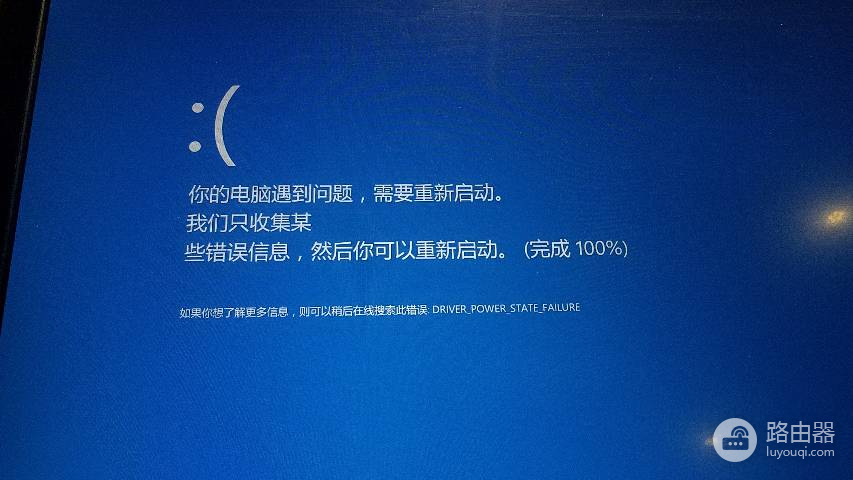
这里路由器小编搜集了全部win11wdfilter.sys蓝屏解决方法的相关内容,用户可以本篇文章来找到需要的信息,按图索骥即可完全了解。
声明:本站所有文章资源内容,如无特殊说明或标注,均为采集网络资源。如若本站内容侵犯了原著者的合法权益,可联系本站删除。

