
华硕天选2蓝屏了bios修复教程
现在市面上有很多非常不错的软件app,比如华硕天选2蓝屏了bios修复教程等等,这些软件app的实用性非常强,功能强大就代表着操作有一定的复杂性,下面给大家带来详细的使用教程。与此同时,这款软件其他常见问题和解决方法,本站都有专业教程,有任何不会的地方都可以来这里查找,在极大的程度上为广大用户带来更多便捷。
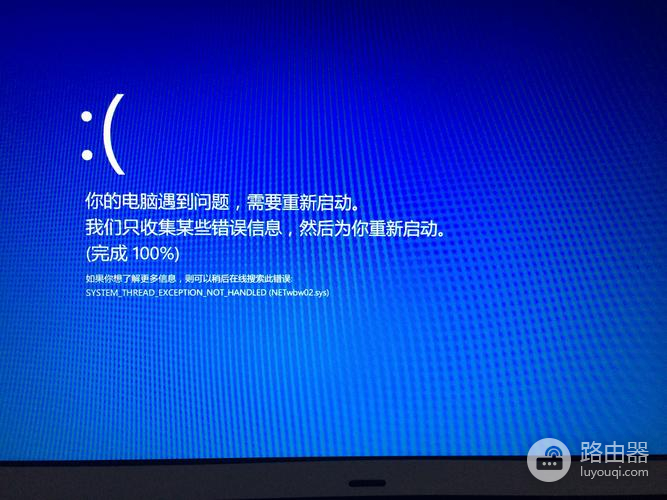
蓝屏错误通常是由于软件或硬件问题引起的,而BIOS修复通常是解决硬件相关问题的一种方法。以下是修复华硕天选2蓝屏的一些常见步骤:
推荐小伙伴们下载:快快蓝屏修复助手(点击即可下载)<<<<。一键检测,快速修复各种Windows系统电脑蓝屏问题!
1. 重启电脑:首先,尝试通过重启计算机来解决问题。有时候,重启电脑可以解决一些临时的问题。
2. 进入BIOS设置:在华硕天选2启动过程中按下F2键或DEL键(可能因电脑型号而异)进入BIOS设置页面。
3. 将BIOS恢复为默认设置:在BIOS设置页面中,找到“Load Setup Defaults”或类似选项,选择它并按照提示恢复BIOS设置为默认值。保存并退出BIOS设置。
4. 更新BIOS固件:在华硕官方网站上找到华硕天选2的最新BIOS固件文件,下载并按照华硕提供的说明进行更新。确保在更新BIOS之前备份您的重要数据,并按照华硕的指导进行操作,以免出现错误。
5. 检查硬件问题:如果蓝屏问题持续存在,可能是由于硬件故障引起的。您可以尝试重新连接内存条、硬盘和其他硬件设备,确保它们正确安装并连接到电脑上。
6. 进行系统诊断:如果以上步骤都没有解决问题,您可以尝试进行系统诊断,以进一步确定问题所在。您可以使用Windows自带的诊断工具或第三方诊断工具来检查计算机的硬件和软件。
华硕天选2蓝屏了bios修复教程教程相信大家已经熟练掌握了,生活中我们常用的软件有很多,而且会不定时的有新功能加入,我们也要不断的学习了解更多新事物,来这里学习更多使用的软件教程,赶紧收藏本站吧。
声明:本站所有文章资源内容,如无特殊说明或标注,均为采集网络资源。如若本站内容侵犯了原著者的合法权益,可联系本站删除。

