
tl-wr700n怎么打开设置网页(tl-wr700n网页设置方法)
TL-WR700N是一款迷你便携型无线路由器,它可以在电脑或手机上共享无线网络,同时还能作为AP模式扩展现有无线网络。如果你想对该路由器进行设置,那么打开设置网页是必不可少的一步。
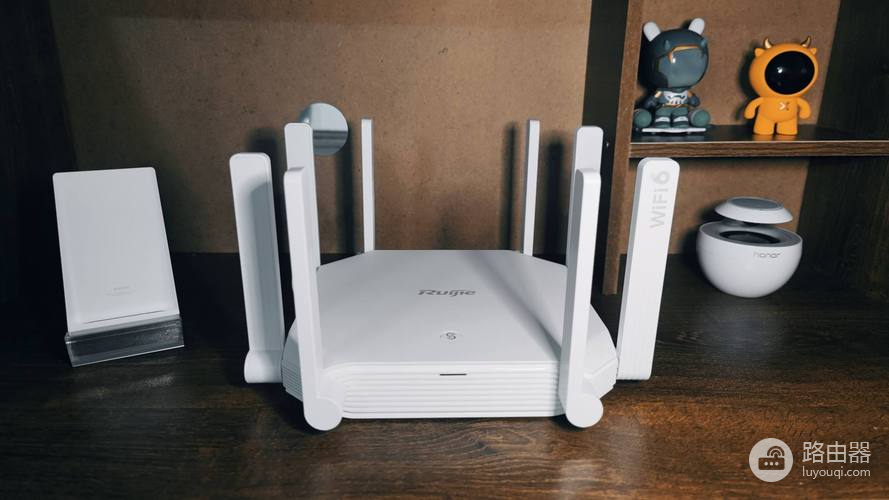
以下是如何打开TL-WR700N的设置网页的详细步骤:
步骤1:连接电脑或手机至TL-WR700N
首先,你需要将电脑或手机与TL-WR700N建立连接。如果是通过电脑连接,你可以使用网线将电脑与路由器连接;如果是通过手机连接,你可以在手机的无线设置中找到TL-WR700N的WiFi名称并连接。
步骤2:打开浏览器
打开你的浏览器,如Chrome、Firefox、Safari等。
步骤3:输入路由器的IP地址
在浏览器的地址栏中输入路由器的IP地址,通常是192.168.1.1或192.168.0.1,然后按回车键。
步骤4:输入用户名和密码
在打开的网页中,你需要输入用户名和密码才能进入路由器的设置界面。默认的用户名和密码通常为“admin”,如果你已经更改过路由器的用户名和密码,请使用你的自定义用户名和密码进行登录。
步骤5:进入设置页面
成功登录后,你就可以进入TL-WR700N的设置页面了。在此页面上,你可以进行各种设置,如WiFi名称和密码、路由器密码、IP地址、端口转发等。
如果你想对TL-WR700N进行设置操作,打开设置网页是必不可少的一步。希望以上步骤可以帮助你成功进入并进行操作。
声明:本站所有文章资源内容,如无特殊说明或标注,均为采集网络资源。如若本站内容侵犯了原著者的合法权益,可联系本站删除。

