
tl-wr700n怎样复原(tl-wr700n复原方法)
TL-WR700N是一款迷你路由器,可用于增强现有网络信号、扩展网络范围或创建新的无线网络。然而,有些用户可能会遇到路由器出现问题的情况,导致无法正常使用。此时,复原路由器是一种解决问题的有效方法。下面将介绍如何复原TL-WR700N路由器。
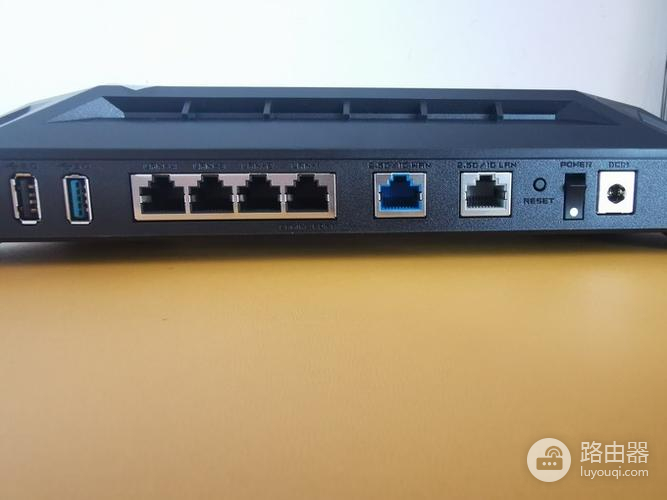
步骤一:准备工作
在开始复原路由器之前,需要准备以下工具:
- 一台电脑
- 一个网线
- TL-WR700N路由器
步骤二:连接电脑和路由器
将电脑和路由器连接起来。将网线插入路由器的LAN口和电脑的网口。
步骤三:进入路由器管理页面
在电脑上打开浏览器,输入路由器管理页面的IP地址(默认为192.168.0.254),按下回车键进入管理页面。如果输入正确,将会出现登录页面,输入路由器的用户名和密码进入管理页面。
步骤四:选择系统工具
在管理页面中,选择“系统工具”选项卡,然后选择“恢复出厂设置”。接着,点击“恢复出厂设置”按钮,将会弹出一个确认对话框,点击“确认”按钮。
步骤五:等待复原完成
路由器将会开始复原,这个过程需要一些时间。在这个过程中,请勿断开电源和网线。复原完成后,路由器将会自动重启。
步骤六:重新设置路由器
复原完成后,需要重新设置路由器。输入路由器的默认用户名和密码,登录管理页面。接着,按照个人需求进行路由器的设置。
以上就是复原TL-WR700N路由器的步骤。在进行这个过程之前,需要备份路由器的配置文件,以免丢失重要数据。复原路由器可以解决许多问题,例如路由器死机、无法连接互联网等。然而,在进行路由器复原之前,需要确保自己已经了解了这个过程的具体步骤。
声明:本站所有文章资源内容,如无特殊说明或标注,均为采集网络资源。如若本站内容侵犯了原著者的合法权益,可联系本站删除。

