
Apple路由器设置前需要准备的事项(Apple路由器设置步骤详解)
Apple路由器是一款功能强大且易于使用的路由器,许多人都喜欢使用它来连接家庭网络,提高网络速度和安全性。如果你也想使用Apple路由器,但不知道如何设置,本文将为你提供一些简单的步骤来帮助你完成设置。
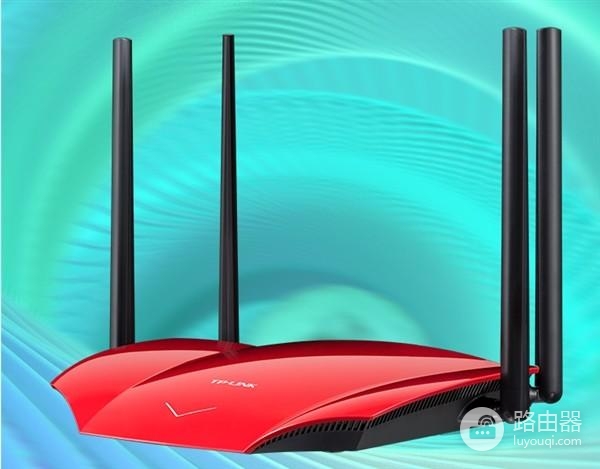
步骤1:连接Apple路由器
首先,将你的Apple路由器连接到你的电脑或移动设备上。你可以使用一个以太网线连接路由器和电脑或移动设备,或者使用Wi-Fi连接。如果你使用以太网连接,将线缆插入路由器和电脑或移动设备上的以太网端口。
步骤2:访问AirPort实用工具
打开AirPort实用工具,这个程序可以让你对Apple路由器进行配置。如果你使用的是Mac电脑,你可以在应用程序文件夹中找到该程序。如果你使用的是iOS设备,则可以在App Store中下载AirPort实用工具。
步骤3:设置路由器名称和密码
在AirPort实用工具中,你将看到一个名为“Base Station”的选项卡。点击该选项卡,然后输入一个新的路由器名称和密码。这里的名称是你的路由器的网络名称,也就是Wi-Fi名称。密码是连接到路由器所需的密码。确保密码足够安全,以保护你的网络免受未经授权的访问。
步骤4:设置无线网络
接下来,在AirPort实用工具中,你将看到一个名为“Wireless”的选项卡。点击该选项卡,然后选择一个频段(2.4GHz或5GHz)来设置你的无线网络。你还可以选择一个无线加密协议(如WEP或WPA2),以保护你的无线网络免受未经授权的访问。
步骤5:设置网络地址转换(NAT)
在AirPort实用工具中,你将看到一个名为“Network”的选项卡。点击该选项卡,然后启用“Network Address Translation(NAT)”。这将允许多个设备共享一个IP地址,并帮助保护你的网络免受网络攻击。
步骤6:保存设置
完成所有设置后,请确保单击“Update”按钮,将设置保存到你的路由器中。在保存设置之后,Apple路由器将重新启动。这可能需要几分钟时间,具体取决于你的路由器型号和设置。
Apple路由器是一款强大而易于使用的路由器,可以帮助你提高家庭网络的速度和安全性。通过遵循上述步骤,你可以轻松地设置这款路由器,并享受更快速和更安全的网络连接。
声明:本站所有文章资源内容,如无特殊说明或标注,均为采集网络资源。如若本站内容侵犯了原著者的合法权益,可联系本站删除。

