
adlmint.dll怎么修复
关于adlmint.dll怎么修复的内容,很多小伙伴都在查找,但是不少人都在抱怨没找到解答,这样使用起来就相当糟心了,那么有没有哪里为大家解析一下呢?来这里吧,路由器小编下面就奉上了简述,快来看一看吧!
adlmint.dll的修复方法:
当用户在运行Autodesk软件时遇到adlmint.dll错误或损坏的问题时,可以尝试以下几种修复方法来解决:
下载并替换adlmint.dll文件:
如果adlmint.dll文件被损坏,可以尝试下载适用于你的操作系统版本的adlmint.dll文件,并将其替换原文件。推荐一个好用的软件快快运行库修复助手(点击即可下载)。对于这款软件使用很方便,只要根据以下步骤进行操作就行。
a) 下载与安装:根据小编给出的地址,点击即可下载,安装完成后,进行安装。安装有具体安装引导,根据引导操作不用担心。
b) 运行与使用:安装完成后,点击即可运行软件,对于软件操作,根据要求来进行。可以自动扫描,或许电脑结果,一键即可修复完成替换。
c) 重启电脑:完成后重启电脑,保证adlmint.dll文件与电脑正确识别。
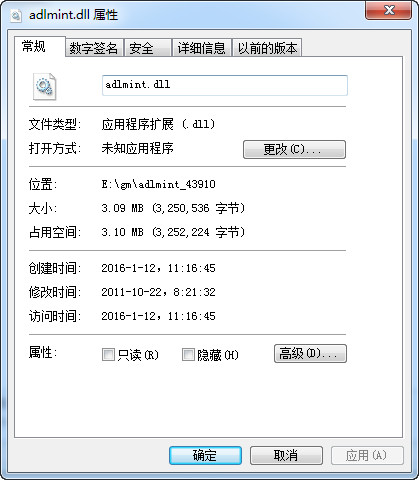
重新安装Autodesk软件:
首先,可以尝试重新安装Autodesk软件,这样可以确保adlmint.dll文件被正确地安装到系统目录中。可以通过以下步骤来重新安装软件:
a) 卸载当前的Autodesk软件:在控制面板中找到"程序和功能",找到并选择要卸载的Autodesk软件,点击"卸载"。
b) 删除相关文件和文件夹:在安装目录中找到所有与Autodesk软件相关的文件和文件夹,将其删除。
c) 重新安装软件:按照Autodesk软件的安装向导进行重新安装。
更新操作系统:
有时候,adlmint.dll错误可能是由于操作系统的问题导致的。可以尝试更新操作系统以修复可能存在的错误。可以通过以下步骤来更新操作系统:
a) 打开Windows更新设置:在Windows菜单中搜索"Windows更新设置",打开该设置。
b) 检查更新:点击"检查更新"按钮,系统将自动检查是否有可用的更新。
c) 安装更新:如果系统检测到有可用的更新,点击"安装"按钮进行更新。
adlmint.dll怎么修复的教程到这里就结束了,希望上述内容能够对你有所帮助,让你能够解决遇到的问题。如果上诉内容依然不能解决你的问题,那么路由器小编在这里感到非常遗憾,不过小编会继续寻找这个问题的其他答案,大家可以持续关注。
声明:本站所有文章资源内容,如无特殊说明或标注,均为采集网络资源。如若本站内容侵犯了原著者的合法权益,可联系本站删除。

