
提示taskschedulerhelper.dll电脑端丢失解决方法
taskschedulerhelper.dll是一款优秀的文件修复系统。taskschedulerhelper.dll是存放在windows系统中的一个重要dll文件,对于系统的正常运行至关重要。taskschedulerhelper.dll运行程序报错时,就是显示错误提示“无法启动此程序,因为计算机中丢失taskschedulerhelper.dll。尝试重新安装该程序以解决此问题”。
TaskSchedulerHelper.dll是一个Windows操作系统的动态链接库文件,它的作用是帮助用户管理和创建计划任务。计划任务就是一些计算机程序或脚本,它们可以在预定时间或操作系统特定事件发生时自动执行,而不需要用户干预。TaskSchedulerHelper.dll提供了一些API函数,可以让开发人员和管理员创建、修改、启用和禁用计划任务,还可以设置计划任务的执行时间、频率和其他属性。它主要被系统应用程序、管理工具和第三方软件使用,是Windows操作系统计划任务功能的支持组件。
方法一、手动下载修复(不推荐,操作繁琐复杂)
1、先下载taskschedulerhelper.dll文件这份文件,对下载好的文件压缩包进行解压,拿出dll文件备用。
2、根据不同系统的需要,需要您把dll文件放到不同的路径上,路径分别为32位系统:C:\Windows\System32,64位系统:C:\Windows\SysWOW64。
3、打开【开始菜单—附件—运行】,输入regsvr32 taskschedulerhelper.dll后按下回车,即可解决问题。
4、如果还不行的话,您就把taskschedulerhelper.dll文件放到软件未成功打开并提示丢失的程序安装路径里。
方法二: 使用快快运行库修复助手修复工具(强烈推荐)
现在我们就来介绍一种简单的方法来修复这个问题。我们可以使用一个叫做(快快运行库修复助手)的工具来解决这个问题。
步骤1:下载(快快运行库修复助手)工具
首先,我们需要下载并安装快快运行库修复助手(下载请点击)工具。你可以在本网站上下载这个工具,并按照提示进行安装。安装完成后,你需要打开这个工具,然后进入“扫描错误”选项卡。

步骤2:扫描系统错误
接下来,你需要让(快快运行库修复助手)工具扫描你的系统错误。这个工具会自动检测你系统中所有的错误,并列出来。你需要找到“找不到taskschedulerhelper.dll”这个错误,然后选中它。

步骤3:修复错误
在选中错误之后,你需要点击“修复错误”按钮。此时,(快快运行库修复助手)工具会自动下载并安装taskschedulerhelper.dll文件。这个过程可能需要一些时间,具体时间取决于你的网络速度。
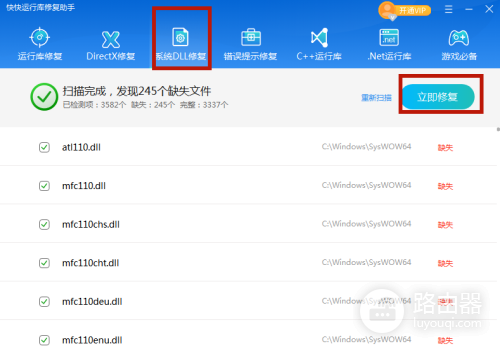
完成这些步骤后,你的taskschedulerhelper.dll文件就会被修复,并且应用程序也可以正常运行了。
声明:本站所有文章资源内容,如无特殊说明或标注,均为采集网络资源。如若本站内容侵犯了原著者的合法权益,可联系本站删除。

