
如何设置3605G路由器的基本网络参数(如何设置3605G路由器的无线网络)
3605G路由器是一款性能强劲的家庭路由器,其功能丰富,提供了许多高级网络设置选项来满足您的需求。本文将介绍如何使用3605G路由器设置基本网络参数,以确保您的网络连接顺畅并保障网络安全。
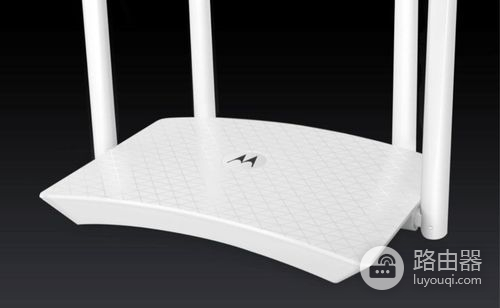
第一步:连接路由器
首先,将您的3605G路由器用网线与您的宽带调制解调器连接。然后,将路由器的电源插头插入电源插座,并按下电源按钮使其启动。
第二步:登录管理界面
打开您的电脑或移动设备上的浏览器,输入“192.168.1.1”作为网址,并按下“Enter”键。输入您的用户名和密码(默认情况下,用户名和密码都是“admin”),然后单击“登录”按钮。
第三步:更改默认密码
为了保护您的路由器免受未经授权的访问,我们建议您在第一次使用时更改默认密码。在管理界面中,单击“系统设置”菜单,然后选择“管理密码”。输入旧密码(默认为“admin”),然后输入新密码并确认。单击“保存”以保存更改。
第四步:设置网络类型
在管理界面中,单击“网络设置”菜单,然后选择“WAN口设置”。在此屏幕上,您可以设置您的网络类型。如果您使用的是宽带互联网连接,选择“DHCP”或“PPPoE”选项。如果您使用的是静态IP地址,请选择“静态IP地址”,并输入您的IP地址、子网掩码、网关和DNS服务器的详细信息。
第五步:配置Wi-Fi设置
在管理界面中,单击“无线设置”菜单,然后选择“基本设置”。在此屏幕上,您可以设置您的无线网络名称(也称为SSID)和密码。建议将SSID命名为与您的家庭或办公室相关的名称。确保您的密码足够复杂,以确保网络安全。
第六步:保存并重启路由器
在完成所有设置后,单击“保存”按钮以保存更改。然后单击“重启路由器”按钮,以便路由器能够将更改应用到配置中。
通过按照以上步骤设置3605G路由器的基本网络参数,您可以确保您的网络连接顺畅并保障网络安全。我们建议您在设置完成后测试您的网络连接,以确保一切正常工作。如果遇到任何问题,请参考路由器文档或咨询网络服务提供商。
声明:本站所有文章资源内容,如无特殊说明或标注,均为采集网络资源。如若本站内容侵犯了原著者的合法权益,可联系本站删除。

