
如何解决第六代路由器电脑无法连接网络的问题(第六代路由器电脑无法上网怎么办)
随着无线网络的普及,路由器已经成为家庭网络中不可或缺的设备。而在众多路由器品牌中,第六代路由器因其稳定的性能和强大的信号覆盖能力备受推崇。但是,有时候我们会遇到电脑无法连接第六代路由器的问题。这种问题该如何解决呢?
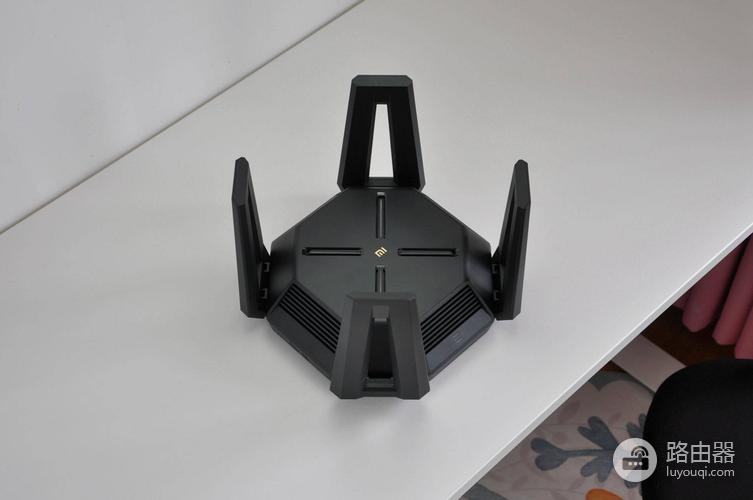
一、检查无线网络设置
首先,我们需要检查一下电脑的无线网络设置,确保它的无线网络功能已经打开。如果没有开启,我们需要在电脑的设置中打开无线网络功能。在Windows系统中,我们可以在任务栏中找到网络图标,右键点击,选择“打开网络和共享中心”,然后选择“更改适配器设置”,找到无线网络适配器并确保其已经启用。
二、检查路由器设置
如果电脑的无线网络设置已经正确,但仍无法连接网络,那么就需要检查一下路由器的设置了。首先,我们需要确保路由器的无线网络功能已经打开。如果没有开启,我们需要登录到路由器的管理界面,找到无线网络设置,然后将其打开。
同时,我们也需要检查一下路由器的网络名称(SSID)和密码是否正确。我们可以在电脑的无线网络设置中找到当前连接的网络名称,在路由器的管理界面中找到对应的网络名称,并确认密码是否正确。
三、清除DNS缓存
有时候,我们无法连接网络可能是由于DNS缓存的问题。所以,我们可以尝试清除DNS缓存。在Windows系统中,我们可以按下Win R键,打开运行窗口,输入“cmd”,然后在命令提示符中输入“ipconfig /flushdns”命令,清除DNS缓存。
四、重启路由器和电脑
如果以上方法都没有解决问题,我们可以尝试重启路由器和电脑。有时候,路由器和电脑长时间运行后,会出现一些问题,导致无法连接网络。我们可以先将电脑关机,然后将路由器拔掉电源,等待一段时间后再重新连接电源。
通过以上方法,我们可以解决第六代路由器电脑无法连接网络的问题。如果以上方法仍然无法解决问题,我们可以尝试更新路由器固件或者联系厂家客服寻求帮助。在使用路由器时,我们应该注意保持路由器的稳定性和安全性,定期更新固件和密码,加强网络安全保护。
声明:本站所有文章资源内容,如无特殊说明或标注,均为采集网络资源。如若本站内容侵犯了原著者的合法权益,可联系本站删除。

