
更换硬盘蓝屏怎么解决
更换硬盘蓝屏怎么解决给予人的体验还是非常不错的,小伙伴们想必都是十分的感兴趣,更换硬盘蓝屏怎么解决的教程攻略小编给大家进行了一个汇总,大家看完就知道了。
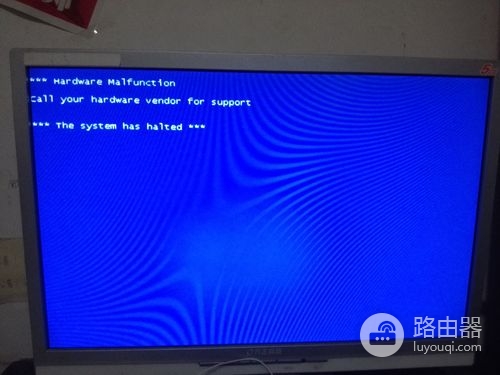
如果更换硬盘后出现蓝屏问题,可以尝试以下解决方法:
推荐小伙伴们下载:快快蓝屏修复助手(点击即可下载)<<<<。一键检测,快速修复各种Windows系统电脑蓝屏问题!
1. 检查硬盘连接:确保硬盘连接正确,包括数据线和电源线。重新插拔连接线,确保连接牢固。
2. 检查硬盘设置:进入计算机的BIOS设置,确认硬盘被正确识别。如果硬盘未被识别,可以尝试重新设置SATA模式或者更换数据线。
3. 重新安装操作系统:如果更换硬盘后仍然出现蓝屏问题,可能是由于操作系统与新硬盘不兼容或者硬盘上的数据损坏导致的。可以尝试重新安装操作系统,清除旧硬盘上的数据,然后重新安装系统。
4. 检查硬盘健康状态:使用硬盘检测工具,如CrystalDiskInfo等,检查新硬盘的健康状态。如果硬盘出现问题,如坏道或损坏扇区,可能会导致蓝屏问题。在这种情况下,建议更换硬盘。
5. 更新或回滚驱动程序:有时候,硬盘更换后系统的驱动程序可能不兼容新硬件,导致蓝屏问题。可以尝试更新硬件驱动程序或者回滚到旧版本的驱动程序。
路由器小编要说的更换硬盘蓝屏怎么解决内容就是上面这些了,希望这篇文章对大家使用这款软件有所帮助,路由器小编也会继续更新更多关于这款软件的其他内容,最后祝大家生活愉快~
声明:本站所有文章资源内容,如无特殊说明或标注,均为采集网络资源。如若本站内容侵犯了原著者的合法权益,可联系本站删除。

