
ws_imageproc.dll丢失修复方法详解
ws_imageproc.dll是一款功能实用的dll文件。ws_imageproc.dllWindows NT/2000系统,将ws_imageproc.dll复制到C:WINNTSystem32目录下。ws_imageproc.dllWindows XP/WIN7/win10系统(64位系统对应64位dll文件,32位系统对应32位dll文件),将ws_imageproc.dll复制到C:WindowsSystem32目录下。
如果您的计算机提示“ws_imageproc.dll丢失”的错误消息,则可能出现以下情况:
为了解决这个问题,您可以尝试以下方法:
方法1:重新安装相关程序
如果错误提示是由某个程序引起的,那么您可以尝试重新安装该程序来修复 ws_imageproc.dll 文件丢失的问题。例如,如果您在使用某个图像处理软件时出现了这个错误,那么请尝试重新安装该软件并查看是否解决了问题。
方法2:使用系统文件检查工具
Windows操作系统自带的系统文件检查工具可以检查并修复损坏的系统文件,包括 ws_imageproc.dll 文件。具体步骤如下:
方法3:使用系统还原
系统还原可以恢复操作系统到之前的正常状态。如果您在 ws_imageproc.dll 文件丢失之前创建了系统还原点,则可以使用系统还原来恢复丢失的文件。
方法4:下载并安装 ws_imageproc.dll 文件
如果上述方法均无法解决问题,您可以尝试从互联网上下载 ws_imageproc.dll 文件,并将其复制到相关目录中。确保您从可靠的来源下载该文件,并在复制前备份您的计算机。复制 ws_imageproc.dll 文件的步骤如下:
以上是解决 ws_imageproc.dll 丢失问题的几种方法,希望能对您有所帮助。如果您仍然无法解决问题,请咨询计算机专业人士的帮助。
方法一、手动下载修复(不推荐,操作繁琐复杂)
可以考虑从其他电脑中复制该文件到我们的电脑中。具体操作如下:
注意:如果无法从其他电脑中复制的话,可以从本站下载ws_imageproc.dll文件到您的电脑上。
1. 在其他正常工作的电脑中,按Windows键 R,打开“运行”窗口,输入cmd并按回车键,打开命令提示符窗口。
2. 在命令提示符窗口中输入regsvr32 ws_imageproc.dll命令,并按回车键,以确保该文件已经被注册到系统中。
3. 在该电脑中找到并复制ws_imageproc.dll文件。
4. 将复制得到的ws_imageproc.dll文件复制到出现问题的电脑中的system32目录下。
5. 重启电脑,看看是否已经解决了ws_imageproc.dll丢失的问题。
方法二: 使用快快运行库修复助手修复工具(强烈推荐)
不断是自动修复还是手动修复,我们进行操作的一切条件要求就是,电脑中必须安装快快运行库修复助手。那就先来教大家如何安装软件。
1、首先你需要本站下载快快运行库修复助手(点击下载),当你下载完成后,你可以在你指定的存储位置找到下图的软件安装包。
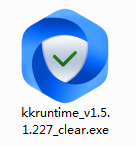
2、想要安装,就在你电脑上找到这个安装包,双击鼠标,弹出以下对话框。

3、当你看到这个对话框的时候,你需要进行一个选择。我们点击:安装选项,弹出新的对框框。修改存储路径,切记不要选择存在C盘。可以根据自己的硬盘分区进行修改,例如小编常用的是D盘,就修改为如下:

4、点击立即安装,放下鼠标稍等,等状态栏读满后,自动跳转如下页面后,代表安装完成。

软件安装完成后,就代表着我们要进入如何手动修复操作的具体教学指南了,那么根据情况,我们准备了详细的介绍。一起来操作吧!
先给大家明确的是,之前给大家介绍的是系统自动修复的一个方法,当然这样的情况不是全部适应。当我们需要的是单个或者对于一些不属于运行库的一部分的特殊dlL文件,那么就需要依靠我们手动来完成。今天我们要修复的是ws_imageproc.dll,一起来看看吧!
1、打开软件,首先进入“系统DLL修复”功能,点击右下角“查找DLL”功能。切换,进入相应的查找页面。

2、输入ws_imageproc.dll名称并点击“搜索”按钮(小编建议大家使用复制,以免打错内容,造成搜索结果的偏差)
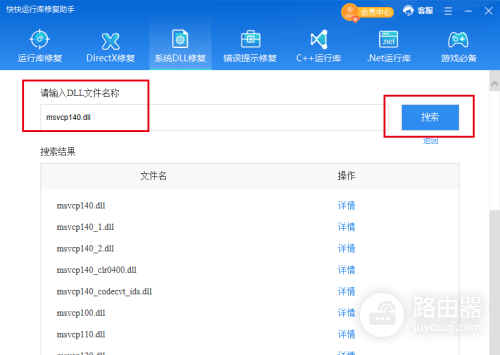
3、很快就可以获得一个详细列表页,其中涉及的DLL文件很多,找到你想要的ws_imageproc.dll点击搜索结果中的详情按钮。进入(看到如下图),选择ws_imageproc.dll合适的版本和位数放到对应系统目录或者直接放到报错的程序同目录。
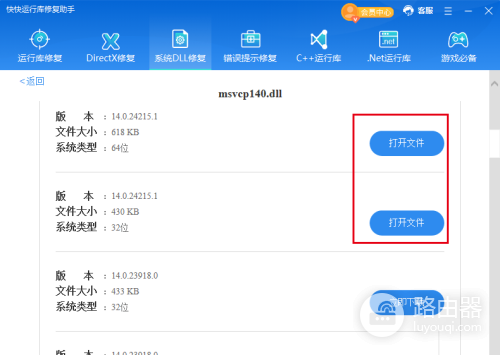
点击打开文件,即可查看已经下载的ws_imageproc.dll文件。然后打开系统目录,将文件复制到系统目录即可。
下载的64位的ws_imageproc.dll放到C:\Windows\System32
32位的ws_imageproc.dll放到C:\Windows\SysWOW64
当然你复制文件的时候,建议你核对一下自己的系统(系统是属于32bit还是64bit,以免造成偏差)
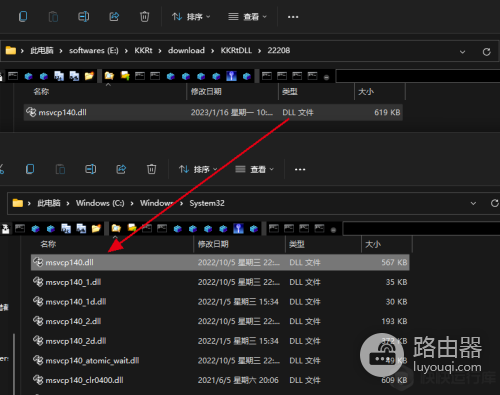
以上两种方法都可以解决大家正在面临ws_imageproc.dll丢失的问题。当然大家可以根据自己的需求或者想法来选择方法,拿出勇气,动动手指,其实问题就是如此轻松可以解决。
声明:本站所有文章资源内容,如无特殊说明或标注,均为采集网络资源。如若本站内容侵犯了原著者的合法权益,可联系本站删除。

