
电脑设置TP-Link路由器步骤详解(如何正确设置电脑与TP-Link路由器的连接)
随着互联网的快速发展,越来越多的人开始使用家庭网络。而路由器作为家庭网络的核心设备,扮演着重要的角色。在使用TP-Link路由器时,许多人都不知道如何进行设置。本文将详细介绍如何在电脑上设置TP-Link路由器的步骤。
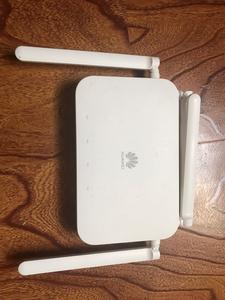
步骤一:连接路由器
首先,将路由器的电源插头插入电源插座并打开电源开关。然后,连接电缆或无线设备(如笔记本电脑或智能手机)到路由器的无线网络或以太网端口中。一旦连接成功,您将看到路由器的标识灯亮起,表示路由器已准备好了。
步骤二:登录路由器
现在,您需要打开您的电脑并通过浏览器登录路由器。输入路由器的默认IP地址(通常为192.168.0.1或192.168.1.1)并按下回车键。如果您不知道路由器的默认IP地址,可以在路由器的包装盒上找到它。一旦您输入了IP地址,您将被要求输入路由器的用户名和密码。如果您还没有更改过这些信息,那么请使用默认的用户名和密码(通常为“admin”和“admin”或“admin”和空密码)。但是,我们建议您在登录后先更改密码以确保安全性。
步骤三:进行基本设置
成功登录路由器后,您将进入路由器的设置页面。在这里,您可以根据需要进行一些基本设置,例如更改路由器的名称和密码、启用无线网络、设置IP地址等。这些设置因路由器型号而异,您可以根据路由器的说明书进行设置。
步骤四:进行安全设置
一旦进行了基本设置,我们建议您设置安全选项以确保您的网络安全。您可以启用网络防火墙、设置访问控制、启用WPA2加密等。
步骤五:连接其他设备
完成所有设置后,您可以开始连接其他设备到您的路由器。只需在设备的网络设置中选择您的路由器名称并输入密码即可。这样,您的设备就可以访问互联网了。
以上就是在电脑上设置TP-Link路由器的步骤。虽然每个家庭网络环境都不相同,但是这些步骤适用于大多数人。如果您遇到任何问题,请参考路由器的说明书或联系客服人员。
声明:本站所有文章资源内容,如无特殊说明或标注,均为采集网络资源。如若本站内容侵犯了原著者的合法权益,可联系本站删除。

