
tplink路由器app怎么添加设备(tplink路由器app添加设备方法)
随着互联网的发展,越来越多的家庭设备需要连接到Wi-Fi网络上,比如智能手机、平板电脑、智能音箱、电视、游戏机等等。为了方便管理家庭网络,TP-Link推出了一款专业的路由器管理App,可以通过手机或平板电脑来配置和管理路由器,包括添加新设备、查看网络状态、设置家长控制等功能。本文将介绍如何使用TP-Link路由器App添加新设备。
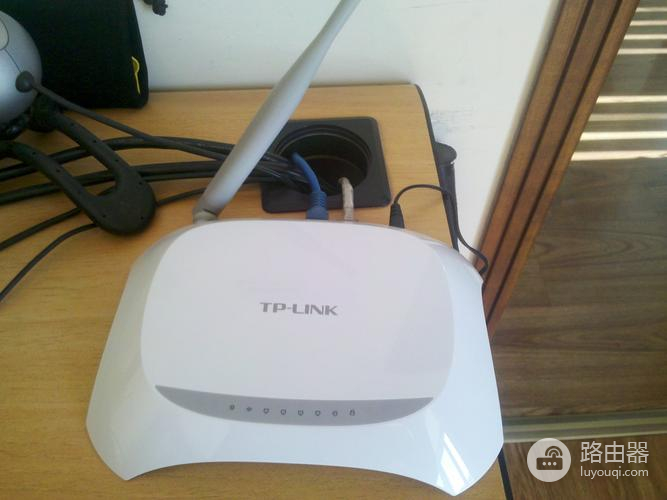
第一步:下载并安装TP-Link路由器App
首先,在手机或者平板电脑的应用商店中搜索“TP-Link路由器”,下载并安装该应用程序,安装完成后打开该应用。
第二步:登录TP-Link路由器App
打开TP-Link路由器App后,会看到一个登录界面。如果您还没有账号,可以点击“注册”按钮创建一个新账号。如果您已经有了账号,可以直接输入您的用户名和密码登录。
第三步:添加新设备
登录成功后,您将看到一个主页,点击主页面上的“添加设备”按钮,进入添加新设备的页面。接下来,您可以选择添加新的有线或无线设备。
如果您要添加无线设备,只需要在页面上选择“无线设备”,然后按照提示操作即可。当您选择无线设备时,TP-Link路由器App会自动扫描可用的Wi-Fi网络,您只需要输入正确的Wi-Fi密码即可完成设备添加。
如果您要添加有线设备,只需要在页面上选择“有线设备”,然后将设备插入路由器的LAN口即可。
第四步:查看新设备
完成设备添加后,您可以返回主页面,查看已经添加的设备列表。如果您想对新设备进行更多的配置,比如设置IP地址、端口转发、QoS等,可以点击设备列表中的设备名称,进入该设备的详细配置页面。
通过TP-Link路由器App,您可以方便地添加和管理家庭网络设备,不仅可以避免繁琐的路由器配置,还可以随时随地掌握家庭网络的状态。希望本文能够帮助您更好地使用TP-Link路由器App。
声明:本站所有文章资源内容,如无特殊说明或标注,均为采集网络资源。如若本站内容侵犯了原著者的合法权益,可联系本站删除。

