
电脑读写硬盘蓝屏怎么办
在这款软件中,电脑读写硬盘蓝屏怎么办怎么使用?这是软件中比较实用的一项功能,或许就是使用起来繁琐一点,但是只要你了解一下具体的流程之后,相信你也可以很快的掌握,下面就一起来看看电脑读写硬盘蓝屏怎么办的详细教程吧。这款软件功能还是很全的,各个方面基本上都能很好的适用其中,本站对这款软件各方面功能使用都做出了详细的教程,有不会的地方可以来看看,应该可以帮到大家。
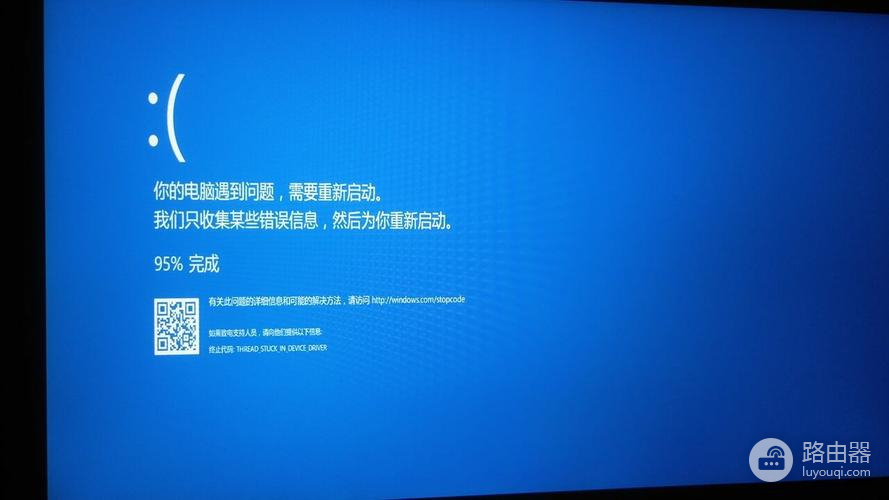
电脑出现蓝屏可能是由于硬盘故障、驱动问题或操作系统错误所导致的。以下是几种可能的解决方法:
推荐小伙伴们下载:快快蓝屏修复助手(点击即可下载)<<<<。一键检测,快速修复各种Windows系统电脑蓝屏问题!
1. 检查硬盘:首先,你可以通过以下步骤来检查硬盘是否有故障:
- 进入BIOS设置,检查硬盘是否被正确识别;
- 使用硬盘检测工具(如CrystalDiskInfo)来检查硬盘的健康状态;
- 运行Windows自带的磁盘检查工具(CHKDSK)来扫描和修复硬盘错误。
2. 更新驱动程序:过时或不兼容的驱动程序也可能导致蓝屏问题。你可以尝试以下方法更新驱动程序:
- 打开设备管理器,找到有黄色感叹号的设备,在右键菜单中选择“更新驱动程序”;
- 访问硬件制造商的官方网站,下载并安装最新的驱动程序。
3. 恢复系统:如果蓝屏问题是由于操作系统错误引起的,你可以尝试以下方法恢复系统:
- 运行系统自带的修复工具,如Windows的“系统还原”或“恢复到默认设置”;
- 安全模式启动电脑,然后进行系统修复。
4. 清理内存:有时候蓝屏问题可能是由于内存错误引起的。你可以尝试以下方法清理内存:
- 重新插拔内存条,确保它们正确连接;
- 运行Windows自带的内存诊断工具(Windows Memory Diagnostic)来检查内存是否有问题。
相信大家看完路由器小编为你带来的电脑读写硬盘蓝屏怎么办教程之后一定对这个问题的解决方法了然于胸了吧,那么你还在等什么,快去试一试吧。只要大家不要遗漏路由器小编的任何一个步骤,那么就一定可以轻松解决这个问题。
声明:本站所有文章资源内容,如无特殊说明或标注,均为采集网络资源。如若本站内容侵犯了原著者的合法权益,可联系本站删除。

