
笔记本开机后蓝屏显示英文解决教程
这款软件的亮点还是蛮多的,内存小运行稳定,且不需额外收费,最近很多用户都在求助,笔记本开机后蓝屏显示英文解决教程不会使用,下面给大家带来的详细教程,小伙伴们可以仔细看一看。这款软件的功能也有很多,不能满足不同新用户的多个需求,可能由用户偶尔也会遇到不会的地方,本站将给大家提供这款软件最详细的教程,帮助大家快速的解决问题。
如果笔记本开机后出现蓝屏并显示英文错误信息,说明系统遇到了一个严重的错误。以下是一些可能的解决方案:
推荐小伙伴们下载:快快蓝屏修复助手(点击即可下载)<<<<。一键检测,快速修复各种Windows系统电脑蓝屏问题!
1. 重启电脑:有时候,重启电脑可以解决临时的问题。按住电源按钮,将电脑完全关机,然后再重新启动。
2. 检查硬件:蓝屏错误可能是由于硬件故障引起的。检查电脑的硬件是否连接良好,并确保没有松动的插头或损坏的硬件组件。可以尝试拔下并重新插入内存条、硬盘和其他外部设备,然后再次启动电脑。
3. 进入安全模式:如果电脑无法正常启动,可以尝试进入安全模式。在开机时按住F8键(不同电脑可能是其他按键)进入高级启动选项,选择“安全模式”启动电脑。如果电脑能够在安全模式下启动,那么问题可能是由于某个程序或驱动程序引起的。
4. 更新驱动程序:蓝屏错误可能是由于过时或不兼容的驱动程序引起的。可以尝试更新显卡驱动程序、声卡驱动程序和其他关键驱动程序,以确保它们与操作系统兼容。
5. 执行系统修复:如果以上方法都无法解决问题,可以尝试执行系统修复。在开机时按住F8键(不同电脑可能是其他按键)进入高级启动选项,选择“修复你的计算机”或“修复系统”。这将启动Windows的自动修复工具,尝试修复损坏的系统文件。
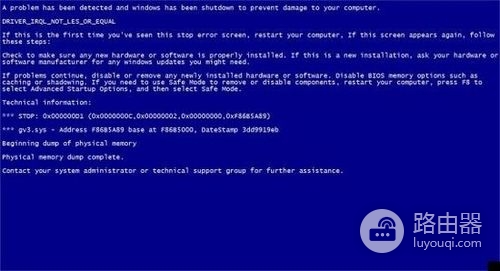
以上就是笔记本开机后蓝屏显示英文解决教程的使用教程,相信很多朋友已经学会了,这里不仅可以教会大家如何使用这款软件,这款软件的版本更新,新功能新资讯也会第一时间推送给大家,让你用起这款软件来得心应手。
声明:本站所有文章资源内容,如无特殊说明或标注,均为采集网络资源。如若本站内容侵犯了原著者的合法权益,可联系本站删除。

