
台式机蓝屏重启后反复重启解决方法
给大家带来台式机蓝屏重启后反复重启解决方法使用教程,图文解析详细介绍每一个使用步骤,让你轻松上手使用这项功能。这款软件适用的地方还是很多的,各个功能使用方法也不一样,不过不要担心,本站拥有这款软件最全的教程,有最新、最全、常用的功能教程。让你更得心应手的使用这款软件,专业软件教程网站,可以收藏本站,有需要时候即时查看教程。
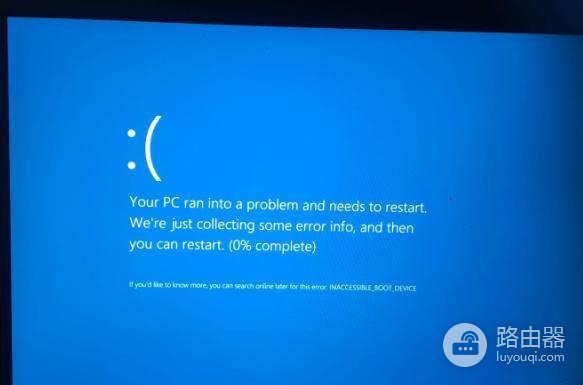
当台式机遇到蓝屏重启问题时,可以尝试以下解决方法:
推荐小伙伴们下载:快快蓝屏修复助手(点击即可下载)<<<<。一键检测,快速修复各种Windows系统电脑蓝屏问题!
1. 检查硬件问题:断开所有外设,例如键盘、鼠标、打印机等,然后重启计算机。如果问题解决,逐一重新连接外设以确定是哪个设备引起的问题。另外,确保所有硬件连接稳固,内存条、硬盘等没有松动。
2. 进入安全模式:重启计算机后按住F8键,进入安全模式。如果能够进入安全模式,可能是某个软件或驱动程序导致了蓝屏重启问题。在安全模式下,可以卸载最近安装的软件或驱动程序,然后重启计算机。
3. 恢复系统:如果以上方法无效,可以尝试恢复系统到之前的一个日期。进入安全模式后,打开“控制面板”->“系统和安全”->“备份和恢复”->“还原系统”。选择一个日期,恢复到该日期前的系统状态。
4. 更新驱动程序:有时候,旧的或损坏的驱动程序也会导致蓝屏重启问题。可以打开设备管理器,检查是否有黄色叹号或问号的设备。右键单击设备,选择“更新驱动程序”。
5. 进行系统修复:如果以上方法都无效,可以尝试使用Windows系统盘进行系统修复。将系统盘插入光驱,重启计算机。按照提示选择“修复你的电脑”->“故障排除”->“高级选项”->“自动修复”。
这里是非常专业的软件教程网站,台式机蓝屏重启后反复重启解决方法教程就是路由器小编为大家总结的,这个功能并不难,看完这篇文章,相信大家都已经熟练的掌握了,觉得不错的小伙伴可以点击收藏本站哦,每天都有新的内容带给大家。
声明:本站所有文章资源内容,如无特殊说明或标注,均为采集网络资源。如若本站内容侵犯了原著者的合法权益,可联系本站删除。

