
一体机蓝屏了重装系统有哪些方法
很多小伙伴还不会操作这款软件,用户求助最多的就是一体机蓝屏了重装系统有哪些方法,下面带给大家详细的教程,相信可以帮助到大多数的用户。
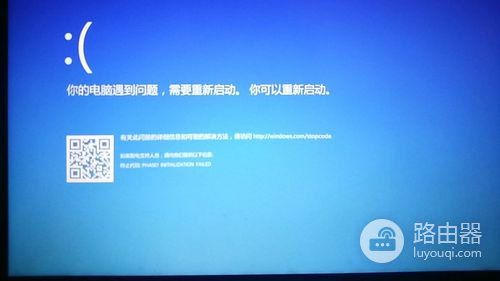
如果一体机出现蓝屏并需要重装系统,您可以按照以下步骤进行操作:
推荐小伙伴们下载:快快蓝屏修复助手(点击即可下载)<<<<。一键检测,快速修复各种Windows系统电脑蓝屏问题!
1.备份重要数据:在重装系统之前,务必先备份重要的个人文件和数据,以防数据丢失。
2.准备安装介质:您需要准备一个可引导的操作系统安装介质,例如Windows安装光盘、USB启动盘或者恢复分区。
3.设置启动顺序:将计算机的启动顺序设置为首先从所选的安装介质启动。您可以在计算机开机时按下特定的键(通常是F2、F10、F12或Delete键)进入BIOS设置界面,并在“启动顺序”或“Boot”选项中进行设置。
4.启动安装介质:将准备好的安装介质插入计算机,并重新启动计算机。当计算机启动时,按照屏幕提示选择启动选项,进入安装界面。
5.选择安装选项:根据个人需求选择适合的安装选项,例如新安装系统、修复系统或者重新分区。
6.安装系统:按照安装界面的提示,选择安装目标磁盘、设置分区和格式化等选项,然后开始安装系统。这个过程可能需要一些时间,请耐心等待。
7.完成安装:安装完系统后,根据系统提示进行一些基本设置,例如选择时区、输入用户名和密码等。
8.更新驱动程序:安装完系统后,您还需要安装计算机所需的驱动程序。您可以使用光盘或者从计算机制造商的官方网站下载并安装最新的驱动程序。
路由器小编分享的内容就是这些了,小伙伴们通过这篇一体机蓝屏了重装系统有哪些方法的内容,对这款软件更加熟悉了吧,路由器小编也会继续带来更多软件教程内容,有需要的小伙伴不要错过哦!
声明:本站所有文章资源内容,如无特殊说明或标注,均为采集网络资源。如若本站内容侵犯了原著者的合法权益,可联系本站删除。

