
电脑重启后蓝屏解决教程
给大家带来电脑重启后蓝屏解决教程使用教程,图文解析详细介绍每一个使用步骤,让你轻松上手使用这项功能。这款软件适用的地方还是很多的,各个功能使用方法也不一样,不过不要担心,本站拥有这款软件最全的教程,有最新、最全、常用的功能教程。让你更得心应手的使用这款软件,专业软件教程网站,可以收藏本站,有需要时候即时查看教程。
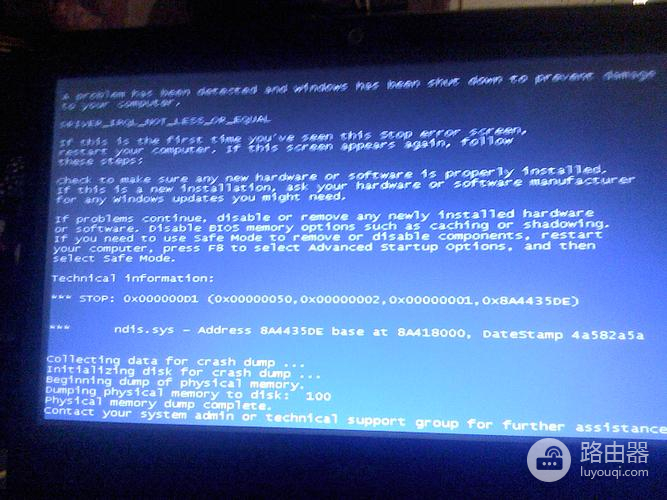
如果电脑在重启后出现蓝屏,可以尝试以下几种方法来解决问题:
如果您遇到了ROG蓝屏问题,您可以尝试下载快快蓝屏修复助手(点击即可下载)<<<<工具,来帮助你更快解决蓝屏问题哦!
1. 安全模式:尝试进入安全模式,如果可以进入安全模式而不出现蓝屏,那么问题可能是由软件或驱动程序引起的。可以尝试更新或卸载最近安装的软件或驱动程序。
2. 恢复系统:使用系统还原功能将电脑恢复到之前没有出现蓝屏的状态。打开控制面板,选择“系统和安全”,然后选择“系统”并点击“系统保护”选项卡,然后选择“系统还原”。
3. 更新驱动程序:更新电脑的驱动程序可能会修复与蓝屏相关的问题。可以通过打开设备管理器,找到需要更新的设备,并右键点击选择“更新驱动程序”来进行更新。
4. 检查硬件:蓝屏问题也可能是由硬件故障引起的。可以尝试重新连接硬件设备,如内存条、硬盘等,并确保它们连接良好。还可以运行内存测试工具,如Memtest86 ,来检查内存是否有问题。
5. 清理系统:清理系统可以帮助解决一些与蓝屏相关的问题。可以运行磁盘清理工具,如Windows自带的磁盘清理工具,来清理临时文件和其他无用文件。
既然都看到了这里,这篇电脑重启后蓝屏解决教程文章肯定对大家有所帮助了,那么希望大家能够在评论区多多留言给路由器小编继续做教程的动力。也可以留言遇到的其他问题,路由器小编都会第一时间为大家带来最新的解决教程。
声明:本站所有文章资源内容,如无特殊说明或标注,均为采集网络资源。如若本站内容侵犯了原著者的合法权益,可联系本站删除。

