
windows更新蓝屏解决教程
windows更新蓝屏解决教程软件问题如果解决?这款软件的问题常常会发生,很多小伙伴用了很多方法都没有解决,路由器小编为此给大家收集整理关于windows更新蓝屏解决教程软件的详细解决办法,希望可以帮助到大家。
如果Windows更新导致蓝屏问题,可以尝试以下解决方法:
如果您遇到了ROG蓝屏问题,您可以尝试下载快快蓝屏修复助手(点击即可下载)<<<<工具,来帮助你更快解决蓝屏问题哦!
1. 重启计算机:有时蓝屏问题可能只是暂时的错误,重启计算机可能会解决问题。
2. 恢复到上一个系统还原点:如果蓝屏问题发生在最近的更新后,可以尝试恢复到之前的系统还原点,即使进入安全模式也可以执行此操作。
3. 检查设备驱动程序:更新过的驱动程序可能与系统不兼容,导致蓝屏问题。在安全模式下,可以卸载最近更新的驱动程序或者回滚到之前的版本。
4. 禁用自动重启:在蓝屏出现时,Windows默认会自动重启。为了能够看到错误代码和详细信息,可以禁用自动重启。在进入安全模式后,右键点击“我的电脑”,选择“属性”,在左侧导航栏中选择“高级系统设置”,点击“设置”按钮,在“系统故障”栏目中取消选中“自动重启”选项。
5. 执行系统文件检查:打开命令提示符(以管理员身份运行),输入命令“sfc /scannow”,按回车键执行系统文件检查。这个操作会扫描并修复系统文件错误,可能解决蓝屏问题。
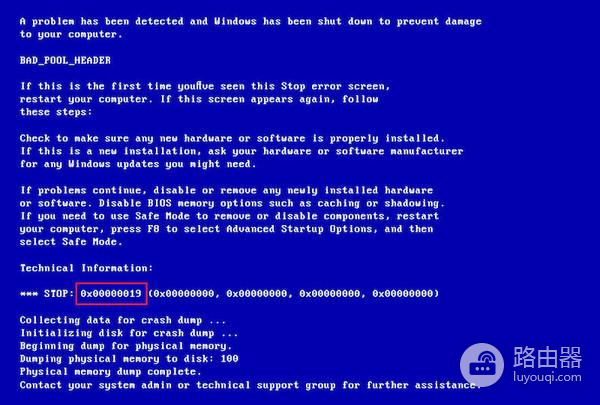
看完windows更新蓝屏解决教程的教程,应该帮大家解开了疑惑,其实这款软件用起来并不难,根据功能栏找到你需要的,如果还有不会的,可以来这里查找相关教程,路由器作为专业的软件教程网站,能够为大家提供很多方便。
声明:本站所有文章资源内容,如无特殊说明或标注,均为采集网络资源。如若本站内容侵犯了原著者的合法权益,可联系本站删除。

