
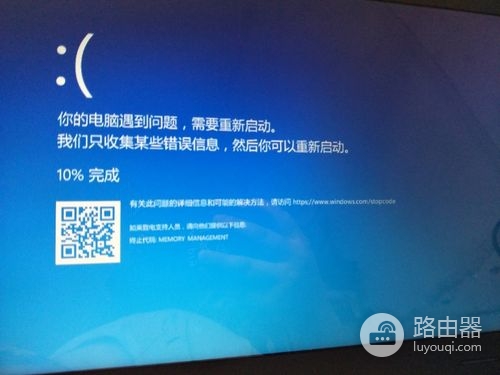
如何解决华硕装amd显卡蓝屏
快来一起看看如何解决华硕装amd显卡蓝屏的使用教程吧,由于最新的软件更新,在使用方面作出了一些改动,很多用户也都在求助,寻找详细的使用教程,以下将为大家详细讲解每一个步骤,让大家掌握为止。关于这款软件一些常出现的问题,本站也提供很好的解决方法,还有一些软件功能,这里都有详细的教程,帮助每一位用户更好的使用这款如啊你按。
遇到华硕装AMD显卡蓝屏的问题,可以尝试以下解决方法:
如果您遇到了ROG蓝屏问题,您可以尝试下载快快蓝屏修复助手(点击即可下载)<<<<工具,来帮助你更快解决蓝屏问题哦!
1. 更新显卡驱动程序:前往AMD官方网站下载最新的显卡驱动程序,并按照提示进行安装。更新驱动程序可以修复一些与显卡相关的问题。
2. 检查硬件连接:确保显卡和其他硬件设备(如电源,数据线)正确连接。检查插槽是否松动,重新插入显卡,然后确保连接稳固。
3. 检查电源供应:确认电源供应是否足够,如果显卡需要额外电源连接,请确保插头插入正确并供电正常。
4. 清理内存:运行Windows内存诊断工具(Windows Memory Diagnostic)来检查和修复内存错误。按下Win R组合键,输入mdsched.exe,然后按下回车键运行。
5. 禁用超频:如果您启用了显卡的超频功能,请尝试禁用它,以避免在运行时产生不稳定性。
6. 检查其他硬件冲突:卸载其他可能与显卡冲突的设备驱动程序,例如音频驱动程序或其他显卡驱动程序。按下Win R组合键,输入devmgmt.msc,然后按下回车键打开设备管理器,找到相关设备并右键点击卸载。
7. 运行系统文件检查工具:按下Win R组合键,输入sfc /scannow,然后按下回车键运行系统文件检查工具。这将检查系统文件的完整性并修复任何受损的文件。
不知道这个答案有没有解决你的问题,如果觉得教程没有完全解答,不妨在收藏此页面,路由器小编会在后续进行更新。
声明:本站所有文章资源内容,如无特殊说明或标注,均为采集网络资源。如若本站内容侵犯了原著者的合法权益,可联系本站删除。

