
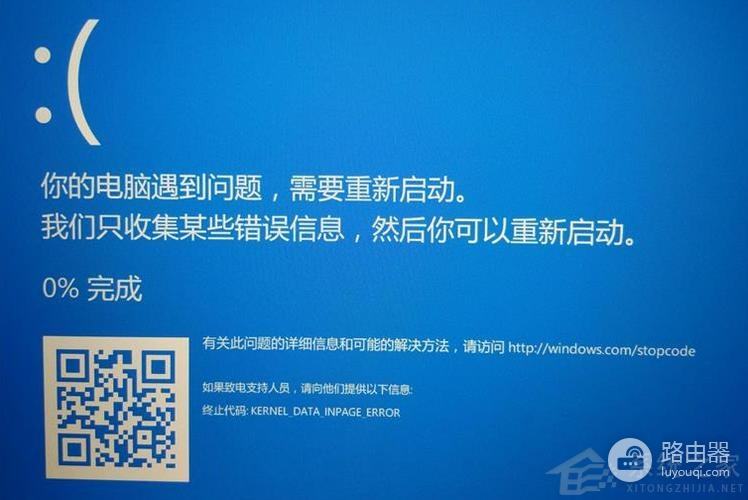
戴尔灵越蓝屏带网络的安全模式解除教程
在这款软件中,戴尔灵越蓝屏带网络的安全模式解除教程怎么使用?这是软件中比较实用的一项功能,或许就是使用起来繁琐一点,但是只要你了解一下具体的流程之后,相信你也可以很快的掌握,下面就一起来看看戴尔灵越蓝屏带网络的安全模式解除教程的详细教程吧。这款软件功能还是很全的,各个方面基本上都能很好的适用其中,本站对这款软件各方面功能使用都做出了详细的教程,有不会的地方可以来看看,应该可以帮到大家。
如果你的戴尔灵越笔记本电脑在安全模式下出现蓝屏,可以按照以下步骤进行解决:
这里给大家推荐的是第三方修复工具快快蓝屏修复助手(点击即可下载)<<<<。对于这款软件来说,你只需要完成下载与安装,当你打开运行后,它可以通过自动扫描获取你电脑蓝屏存在的情况,然后一键即可快速修复。
1. 重启电脑,按F8键进入安全模式。
2. 在安全模式下,按Win R打开运行对话框。
3. 输入msconfig并回车,打开系统配置实用程序。
4. 在“常规”选项卡下,选择“正常启动”,然后单击“应用”并关闭窗口。
5. 重新启动电脑,让它正常启动。
戴尔灵越蓝屏带网络的安全模式解除教程分享给大家,软件还是值得大家去使用,如果大家还遇到戴尔灵越蓝屏带网络的安全模式解除教程类似的问题可以多多关注本站。
声明:本站所有文章资源内容,如无特殊说明或标注,均为采集网络资源。如若本站内容侵犯了原著者的合法权益,可联系本站删除。

