
vmware蓝屏多余设备删除方法
有许多网友带着寻找vmware蓝屏多余设备删除方法的具体内容,哪里有详细教程内容呢?这个问题可能困扰着许多人,下面路由器小编就整理了教程分享给大家,感兴趣的小伙伴快来看一看吧!
要删除VMware虚拟机中的多余设备,请按照以下步骤操作:
这里推荐小伙伴们下载:快快蓝屏修复助手(点击即可下载)<<<<。一键检测,快速修复各种Windows系统电脑蓝屏问题!
1. 在VMware虚拟机中,选择“开始”菜单,然后单击“设备和打印机”选项。
2. 找到要删除的设备,右键单击它,并选择“属性”。
3. 单击“硬件”选项卡,然后单击“属性”按钮。
4. 在“设备属性”对话框中,单击“更改设置”按钮。
5. 在“通用”选项卡上,单击“删除此设备”按钮。
6. 单击“确定”按钮关闭所有对话框。
注意:在删除多余设备之前,请确保您不需要该设备,并且您已备份所有重要数据。
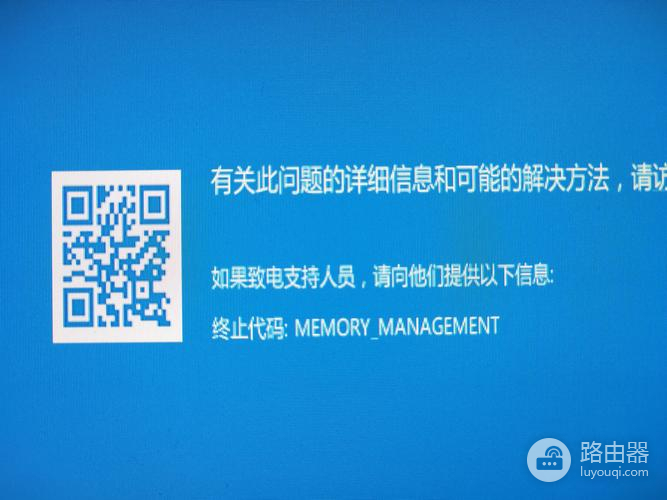
以上就是vmware蓝屏多余设备删除方法问题的正确解决方法,用户只要按照步骤就能解决问题。如果依然无法解决则需要注意是否有步骤遗漏,从头开始再操作一遍即可解决。
声明:本站所有文章资源内容,如无特殊说明或标注,均为采集网络资源。如若本站内容侵犯了原著者的合法权益,可联系本站删除。

