
如何解决出现icuin46.dll加载错误的问题
icuin46.dll是一款优秀的文件修复系统。icuin46.dll是存放在windows系统中的一个重要dll文件,对于系统的正常运行至关重要。icuin46.dll运行程序报错时,就是显示错误提示“无法启动此程序,因为计算机中丢失icuin46.dll。尝试重新安装该程序以解决此问题”。
1.重新安装程序:如果您是由于刚安装时没有完全安装完成导致的icuin46.dll丢失,那么你可以尝试重新安装程序,并确保将其完全安装完成。
2.下载并安装icuin46.dll: 您可以从网上下载并手动安装icuin46.dll。确保从可靠的来源下载文件并按照提示进行安装。一旦安装完成,请重启电脑并尝试再次运行程序。
3.系统还原:如果icuin46.dll不久才丢失,您可以尝试使用系统还原恢复到以前的状态。这可以恢复您的计算机到以前的可用状态,包括丢失的文件。
4.扫描电脑:icuin46.dll丢失可能是由于受病毒或恶意软件的攻击导致的,首先需要运行杀毒软件或安全软件,以确保计算机安全。
5.寻求专业帮助:如果以上方法都无法解决问题,可能需要寻求计算机专业人员的帮助,以帮助您解决icuin46.dll的问题。
方法一、手动下载修复(不推荐,操作繁琐复杂)
在本页面下载icuin46.dll文件,然后根据系统进行的不同选择的安装位置,32位版本或者是64位版本不同。
32位系统,icuin46.dll放在:c:\Windows\System32\。
64位系统需要放两个icuin46.dll文件,一个32位,一个64位。
32位dll放在:c:\Windows\SysWOW64\,64位dll放在:c:\Windows\System32\。
方法二: 使用快快运行库修复助手修复工具(强烈推荐)
Step 1 下载DLL文件修复工具
首先,我们需要下载快快运行库修复助手(点击立即下载)。这个工具可以智能一键自动修复icuin46.dll丢失的问题。
Step 2 安装DLL文件修复工具
下载完DLL文件修复工具后,我们需要按照提示进行安装。安装完成后,打开工具,进入“扫描和修复”功能。
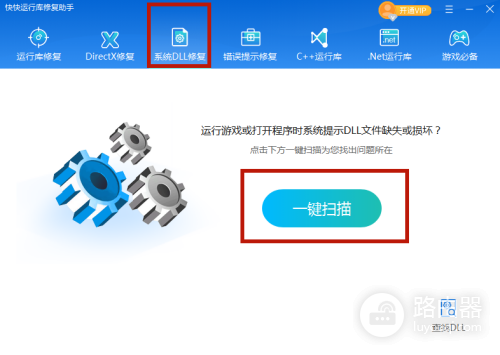
Step 3 扫描系统中的DLL文件
在扫描功能中,工具会自动扫描系统中所有的DLL文件,并分析是否存在丢失或损坏的文件。扫描完成后,我们需要查找icuin46.dll是否存在问题。
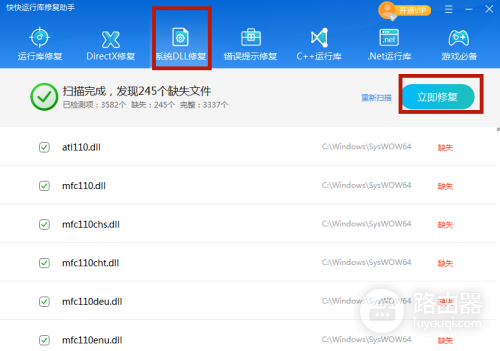
Step 4 修复icuin46.dll文件
当工具检测到icuin46.dll文件存在问题时,我们需要点击“修复”按钮进行修复。此时,工具会自动下载并安装正确的icuin46.dll文件,以替换原有的丢失或损坏的文件。
Step 5 重启系统
声明:本站所有文章资源内容,如无特殊说明或标注,均为采集网络资源。如若本站内容侵犯了原著者的合法权益,可联系本站删除。

