
tpprnuikor.dll丢失损坏怎么办
tpprnuikor.dll是一款实用的系统库组件软件tpprnuikor.dll使用时如果在运行某软件或编译程序时提示缺少、找不到tpprnuikor.dll等类似提示,您可将下载来的tpprnuikor.dll拷贝到指定目录即可(一般是system系统目录或放到软件同级目录里面),或者重新添加文件引用。tpprnuikor.dll操作简便,易于上手。
如果您的计算机提示“tpprnuikor.dll丢失”,可能是由于以下原因之一:
1.文件已被删除或移动到其他位置。
2.文件损坏或受到病毒攻击。
要解决此问题,请按照以下步骤操作:
步骤1:检查回收站
首先,请检查您的计算机回收站是否包含 tpprnuikor.dll 文件。如果是,请还原该文件。
步骤2:扫描系统以检测病毒
运行杀毒软件扫描您的系统,以检测任何可能对您的文件造成损坏或删除的病毒。
步骤3:重新注册 tpprnuikor.dll
按照以下步骤重新注册 tpprnuikor.dll 文件:
1.从网络上下载 tpprnuikor.dll 文件。
2.在您的计算机上找到 cmd.exe 文件。
3.以管理员身份运行 cmd.exe 文件。
4.在命令提示符下,键入 regsvr32 tpprnuikor.dll,并按 Enter 键。
5.等待几秒钟,直到您看到“tpprnuikor.dll 注册成功”的消息。
步骤4:重新安装应用程序
如果以上步骤无效,则您可能需要尝试重新安装相关应用程序,以确保 tpprnuikor.dll 文件正确安装并且未被删除或更改。
方法一、手动下载修复(不推荐,操作繁琐复杂)
在本页面下载tpprnuikor.dll文件,然后根据系统进行的不同选择的安装位置,32位版本或者是64位版本不同。
32位系统,tpprnuikor.dll放在:c:\Windows\System32\。
64位系统需要放两个tpprnuikor.dll文件,一个32位,一个64位。
32位dll放在:c:\Windows\SysWOW64\,64位dll放在:c:\Windows\System32\。
方法二、使用快快运行库修复助手自动匹配修复(推荐,一键修复DLL)
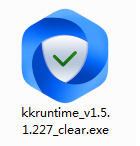
1、首先你需要本站下载快快运行库修复助手(点击下载),当你下载完成后,你可以在指定的存储位置找到下图的软件安装包。
2、想要安装,就在你电脑上找到这个安装包,双击鼠标,弹出以下对话框。

3、当你看到这个对话框的时候,你需要进行一个选择。我们点击:安装选项,弹出新的对框框。修改存储路径,切记不要选择存在C盘。可以根据自己的硬盘分区进行修改,例如小编常用的是D盘,就修改为如下:
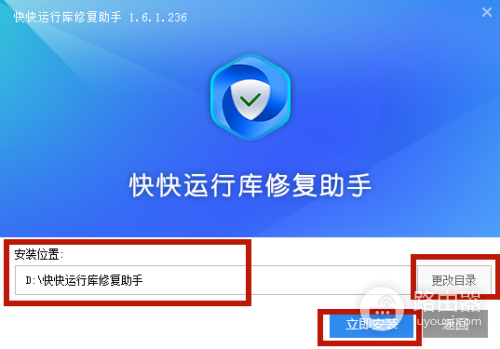
4、点击立即安装,放下鼠标稍等,等状态栏读满后,自动跳转如下页面后,代表安装完成。

5、当你的电脑安装完成快快运行库修复助手软件之后,你就可以在电脑桌面很轻易找到软件的快捷方式 ,双击就即可进入工作。
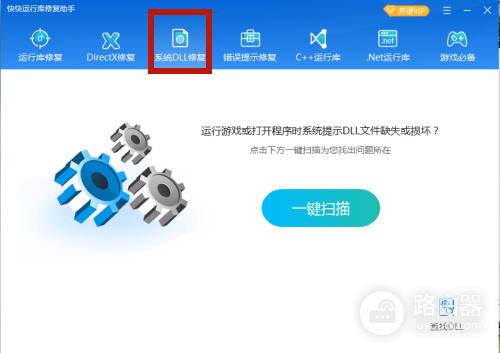
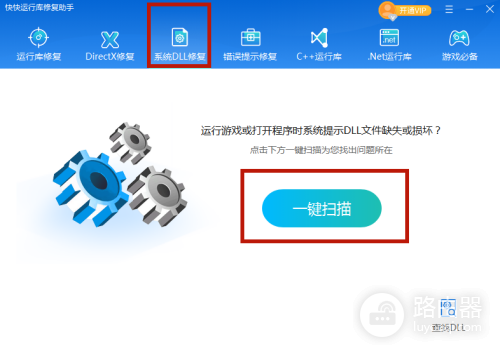
6、下面开始进入自动修复匹配修复,前提我们需要做的是,点击一键扫描,检测电脑内缺少的运行库文件,进行下载并自动修复。当然这个是最简单的方法,目前也是最适合懒人的一个方法。全靠电脑来搞定,对于手或者小白一样友好。
7、扫描完成后,如下截图,可以获取一个列表页,告诉我们电脑中现在缺少的DLL文件有哪些。我们需要做的是,点击立即修复立即开始修复缺失的运行库。
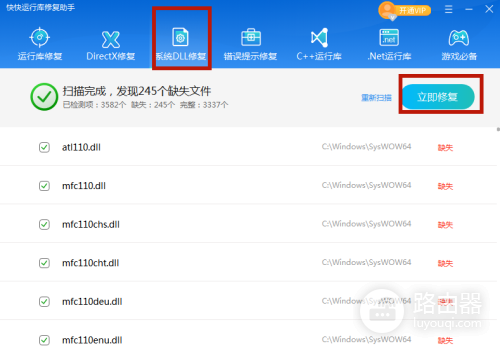
小编不得不提示心急朋友一点:全部修复完成之后,重新启动之前不能运行的软件或者游戏。
8、建议重启后再次尝试,查看一下tpprnuikor.dll问题是否已经解决。
声明:本站所有文章资源内容,如无特殊说明或标注,均为采集网络资源。如若本站内容侵犯了原著者的合法权益,可联系本站删除。

