
xlcall32.dll丢失怎么办
因为丢失xlcall32.dll文件,从而导致windows系统无法正常工作。还有的可能性是我们在别的网站上下载了带病毒的资源感染了dll文件,从而导致计算机系统组件无法正常工作,大家不用着急,更不用担心,如果你在运行软件的时候也遇到了提示缺少这个xlcall32.dll文件造成程序无法正常运行这个问题,可以来本站下载安装。
如果您发现您的计算机上缺少了 xlcall32.dll 文件,可以尝试以下几种方法进行修复:
1.重新安装 Microsoft Excel:您可以尝试重新安装 Microsoft Excel,以便修复可能已经损坏或丢失的 xlcall32.dll 文件。
下载并注册 xlcall32.dll:如果以上两种方法都不能解决问题,您可以尝试手动下载 xlcall32.dll 并将其注册。请遵循以下步骤:
1.找到可靠的 xlcall32.dll 文件(请注意避免从不受信任的网站下载文件)。
2. 将文件复制到 C:\Windows\System32 目录下(或者,如果您的操作系统是 64 位的,请把文件放到 C:\Windows\SysWOW64 目录下)。
3. 在搜索栏中输入 “命令提示符” 并以管理员身份运行。
4. 在控制台中输入 “regsvr32 xlcall32.dll” 并按回车键。这将注册该文件并解决您的问题。
方法一、手动下载修复(不推荐,操作繁琐复杂)
如果您的系统提示“找不到xlcall32.dll”或“xlcall32.dlll缺失”或者“xlcall32.dll错误”的问题,从本站下载xlcall32.dll文件到您的桌面上。
32位直接复制到C:\Windows\SYSTEM32下,然后点击开始-运行-输入regsvr32 xlcall32.dll,即可解决问题。
64位复制文件到c:\Windows\SysWOW64下载,开始-程序-附件-命令提示符,右键点击,管理员身份运行。键入:regsvr32 c:Windows\SysWOW64 xlcall32.dll即可。
xlcall32.dll一般都是放在C:\WINNT\System32或者 C:\Windows\SysWOW64这两个文件夹下,根据电脑操作系统的不同来分类。
方法二: 使用快快运行库修复助手修复工具(强烈推荐)
您还可以使用一些第三方 DLL 文件修复工具进行修复。其中,快快运行库修复助手 是一种广受欢迎的工具,可以自动修复丢失或损坏的 DLL 文件。下面是具体使用步骤:
1.下载并安装 快快运行库修复助手(下载请点击) 工具。
2.打开工具并在搜索栏中输入 xlcall32.dll文件名。
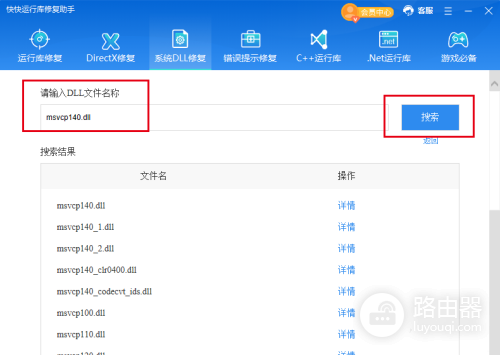
3.单击“扫描”按钮扫描计算机中的所有 DLL 文件。
4.找到xlcall32.dll文件并单击“安装”按钮。
5.等待程序完成修复,重启计算机使更改生效。
声明:本站所有文章资源内容,如无特殊说明或标注,均为采集网络资源。如若本站内容侵犯了原著者的合法权益,可联系本站删除。

