
如何解决wevtfwd.dll缺少的问题
wevtfwd.dll是一个十分强力的电脑dll文件修复工具,wevtfwd.dll可以大大的提升系统对各类数据的调用效果,帮助用户们实现资源合理利用,轻松的实现资源共享。当你的系统出现“无法启动wevtfwd.dll模块”“wevtfwd.dll丢失”“加载wevtfwd.dll失败”时,可以使用它来修复这个问题。
wevtfwd.dll文件是Windows操作系统中的一个动态链接库文件,主要负责处理Windows事件和日志的传递和转发。当出现wevtfwd.dll文件丢失或损坏的问题时,可能会导致Windows无法正常运行或者无法记录系统日志信息。以下是一些解决方法:
方法一:使用系统文件检查工具
1.在开始菜单中搜索命令提示符,右键选择“以管理员身份运行”。
2.在命令行窗口中输入“sfc /scannow”并按回车键。
3.等待系统文件检查工具运行完毕并修复缺失或损坏的系统文件。
4.重启电脑,查看wevtfwd.dll文件是否恢复正常。
方法二:重新注册dll文件
1.按下Win R快捷键,打开“运行”对话框。
2.在对话框中输入“cmd”并按下Ctrl Shift Enter组合键,以管理员身份运行命令提示符。
3.在命令提示符窗口中输入“regsvr32 wevtfwd.dll”的命令,并按回车键。
4.等待操作完成,重新启动电脑。
方法三:下载wevtfwd.dll文件并替换
1.打开一个安全的网站(如Microsoft官网)并下载原版的wevtfwd.dll文件。
2.将下载好的wevtfwd.dll文件放到C:\Windows\System32文件夹中(如果是64位系统,还需要放到C:\Windows\SysWOW64文件夹)。
3.按下Win R快捷键,打开“运行”对话框,输入“cmd”并按下Ctrl Shift Enter组合键,以管理员身份运行命令提示符。
4.在命令提示符窗口中输入“regsvr32 wevtfwd.dll”的命令,并按回车键。
5.等待操作完成,重新启动电脑。
如果以上方法仍然无法解决wevtfwd.dll文件丢失的问题,建议使用系统还原功能或者重新安装操作系统来修复问题。同时,也需要注意电脑系统的安全性,避免下载或运行未知来源的程序或文件,以免损坏系统文件或感染病毒。
方法一、手动下载修复(不推荐,操作繁琐复杂)
当系统中缺少wevtfwd.dll文件时,可能会导致某些程序无法正常运行。以下是解决此问题的一些方法:
1. 重新安装游戏或程序:如果出现此问题,可以尝试重新安装相关的游戏或程序。这将在计算机上安装缺少的wevtfwd.dll文件。
2. 通过Windows更新下载dll文件:可以尝试通过Windows更新下载缺少的dll文件。在Windows更新设置中,搜索更新并选择安装任何可用的更新。
3. 从本站下载wevtfwd.dll文件到您的电脑上。确保从可信的来源下载并将文件放入正确的文件夹中。
4. 运行系统文件检查器:可以运行系统文件检查器来修复任何受损的文件。在命令提示符下输入“sfc/scannow”并按回车键,等待程序检查并修复任何受损的文件。
请注意,wevtfwd.dll文件并将其放入正确的文件夹可能会产生不可预测的后果,并可能导致系统错误。建议先备份系统文件,并在执行任何更改之前谨慎考虑。
方法二: 使用快快运行库修复助手修复工具(强烈推荐)
Step 1 下载DLL文件修复工具
首先,我们需要下载快快运行库修复助手(点击立即下载)。这个工具可以智能一键自动修复wevtfwd.dll丢失的问题。
Step 2 安装DLL文件修复工具
下载完DLL文件修复工具后,我们需要按照提示进行安装。安装完成后,打开工具,进入“扫描和修复”功能。

Step 3 扫描系统中的DLL文件
在扫描功能中,工具会自动扫描系统中所有的DLL文件,并分析是否存在丢失或损坏的文件。扫描完成后,我们需要查找wevtfwd.dll是否存在问题。
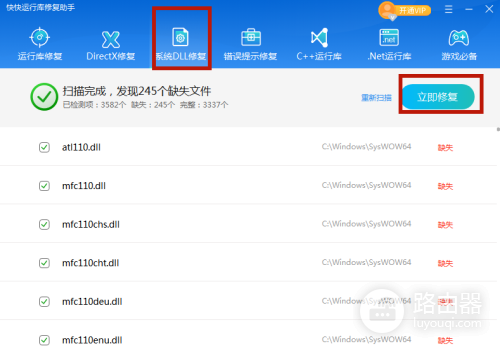
Step 4 修复wevtfwd.dll文件
当工具检测到wevtfwd.dll文件存在问题时,我们需要点击“修复”按钮进行修复。此时,工具会自动下载并安装正确的wevtfwd.dll文件,以替换原有的丢失或损坏的文件。
Step 5 重启系统
声明:本站所有文章资源内容,如无特殊说明或标注,均为采集网络资源。如若本站内容侵犯了原著者的合法权益,可联系本站删除。

