
x240装win7蓝屏怎么解决
快来一起看看x240装win7蓝屏怎么解决的使用教程吧,由于最新的软件更新,在使用方面作出了一些改动,很多用户也都在求助,寻找详细的使用教程,以下将为大家详细讲解每一个步骤,让大家掌握为止。关于这款软件一些常出现的问题,本站也提供很好的解决方法,还有一些软件功能,这里都有详细的教程,帮助每一位用户更好的使用这款如啊你按。
若您在将ThinkPad X240安装Windows 7时遇到蓝屏问题,以下是一些可能的解决方法:
推荐小伙伴们下载:快快蓝屏修复助手(点击即可下载)<<<<。一键检测,快速修复各种Windows系统电脑蓝屏问题!
1. 确保您使用的Windows 7安装光盘或USB驱动器没有损坏。尝试使用另一个安装媒介进行安装。
2. 检查您的硬件是否与Windows 7兼容。确保您的电脑的硬件规格满足Windows 7的最低要求。
3. 检查BIOS设置是否正确。在BIOS中查找并启用“Legacy Support”或“Compatibility Mode”选项,这有助于确保Windows 7能够正确引导和安装。
4. 更新您的BIOS和驱动程序。访问Lenovo官方网站,下载并安装最新的BIOS和驱动程序,以确保您的硬件与Windows 7兼容。
5. 检查硬盘驱动器是否损坏。运行硬盘检测工具,以确保硬盘驱动器没有任何问题。
6. 如果您使用的是AHCI模式,在BIOS设置中尝试切换到IDE模式。有时,某些硬件与Windows 7不兼容,切换到IDE模式可能有助于解决蓝屏问题。
7. 尝试使用Windows 7的兼容性模式安装程序。运行安装程序时,右键单击可执行文件,选择“属性”,然后在“兼容性”选项卡中勾选“以兼容模式运行此程序”并选择“Windows 7”。
8. 如果您之前曾经安装过其他操作系统(如Windows 8或Windows 10),尝试在安装Windows 7之前进行完全清除。使用磁盘管理工具删除所有分区,并重新创建新的分区。
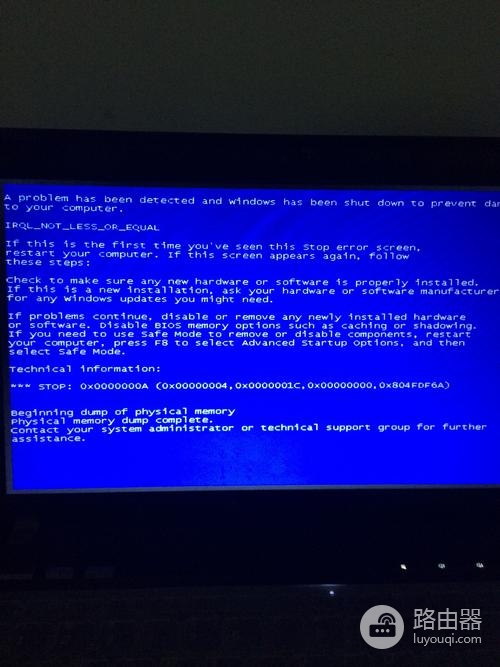
上面的内容就是路由器小编为大家带来的全部内容了,在这里,小编衷心的希望x240装win7蓝屏怎么解决教程内容能够对大家有所帮助,解决大家所遇到的问题,如果没能解决,那么路由器小编深感抱歉。
声明:本站所有文章资源内容,如无特殊说明或标注,均为采集网络资源。如若本站内容侵犯了原著者的合法权益,可联系本站删除。

