
h3c路由器er5200g3设置静态ip方法(h3c路由器er5200g3怎么设置静态ip)
H3C路由器ER5200G3是一种功能强大的网络设备,它可以帮助我们构建稳定、高效的网络环境。在使用路由器时,我们可能需要设置静态IP来确保网络连接的稳定性和安全性。下面将介绍H3C路由器ER5200G3设置静态IP的方法。
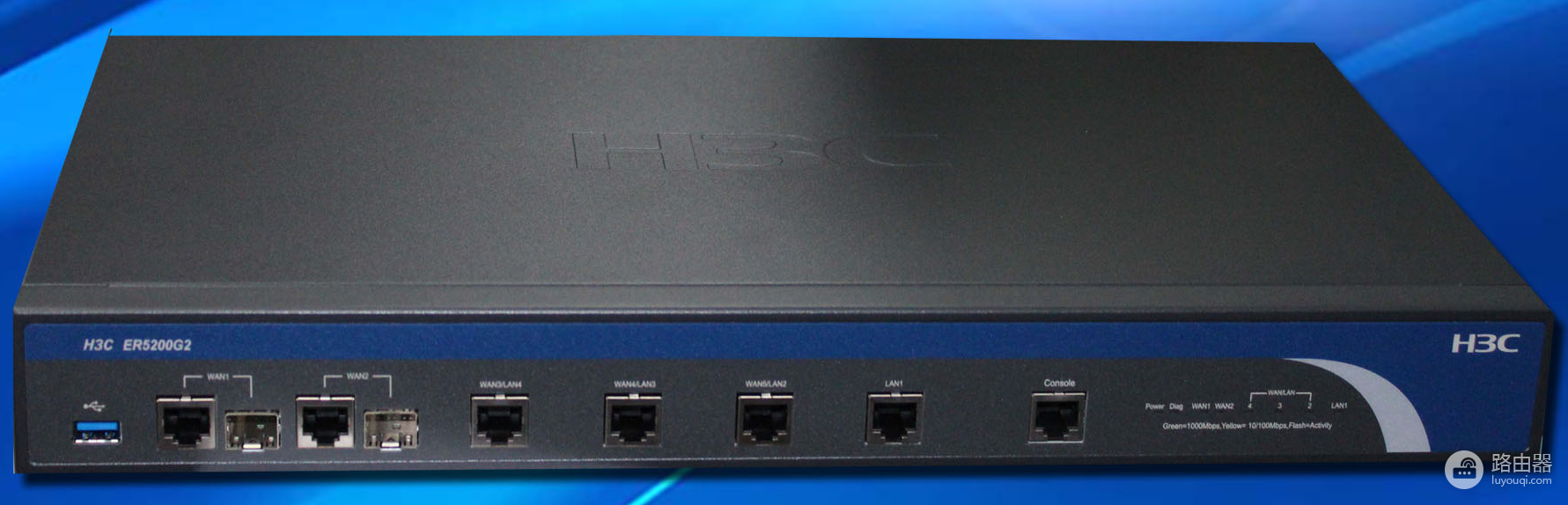
首先,我们需要连接到路由器的管理界面。我们可以使用浏览器输入路由器的IP地址来访问管理界面。默认的IP地址通常是192.168.1.1,可以通过查看路由器的说明书或者联系网络管理员来确认。
在浏览器中输入路由器的IP地址后,按下回车键,就会打开路由器的管理界面。我们需要输入正确的用户名和密码来登录。默认的用户名和密码通常都是admin,如果你修改过密码,请输入你设置的密码。
成功登录后,我们会看到路由器管理界面的设置菜单。在菜单中,找到网络设置或者IP设置的选项。
点击进入网络设置或者IP设置页面后,我们会看到一个表格,其中包含了当前的网络配置信息。
在表格中,我们可以看到动态IP的选项,以及静态IP的选项。我们需要选择静态IP选项,并点击编辑或者修改按钮。
在静态IP设置页面中,我们需要填写IP地址、子网掩码、网关和DNS服务器等信息。IP地址是我们要设置的静态IP地址,子网掩码是用来划分IP地址范围的,网关是连接路由器和外部网络的出口地址,DNS服务器是用来解析域名的。
在填写完所有信息后,点击保存或者应用按钮,然后路由器会自动重新启动以应用新的静态IP配置。
设置完成后,我们可以尝试使用新设置的静态IP地址来访问网络。可以在计算机的网络设置中,选择手动配置IP地址,并输入我们刚才设置的静态IP地址。
通过以上步骤,我们就成功地设置了H3C路由器ER5200G3的静态IP。静态IP可以确保我们的网络连接稳定,并且提高网络的安全性。在设置静态IP时,需要确保填写的信息准确无误,以免造成网络连接问题。如果有任何问题,可以参考路由器的说明书或者联系网络管理员寻求帮助。
声明:本站所有文章资源内容,如无特殊说明或标注,均为采集网络资源。如若本站内容侵犯了原著者的合法权益,可联系本站删除。

