
win11硬盘分区怎么改成gpt
win11硬盘分区怎么改成gpt这个问题一直困扰着许多新手用户,常常不知道如何解决,这个问题的原因是什么,很多小伙伴都不清楚,路由器小编为此给大家整理关于win11硬盘分区怎么改成gpt详细教程,感兴趣的快来看看吧。
要将硬盘分区改为GPT格式,您可以按照以下步骤操作:
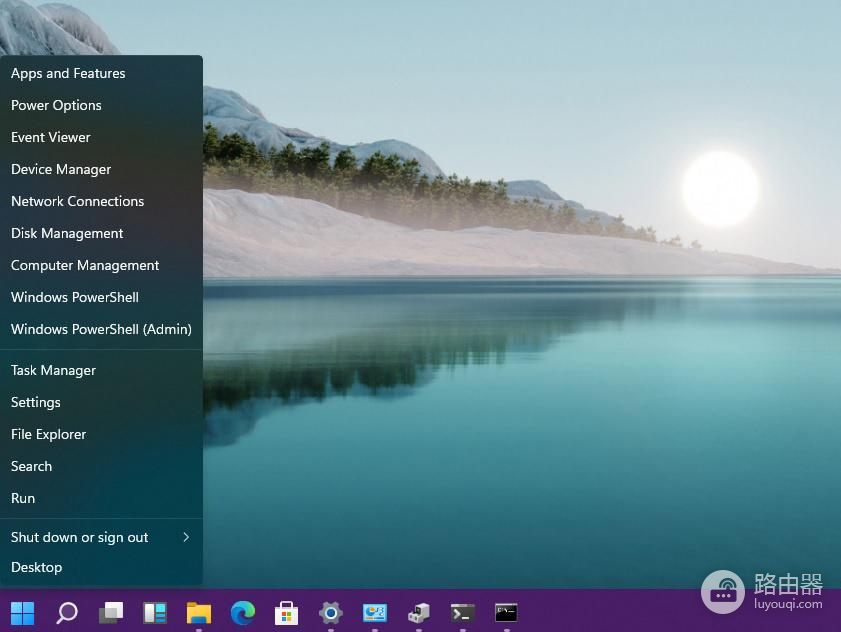
1. 首先,打开磁盘管理工具。您可以按下Win X键,在弹出的菜单中选择“磁盘管理”。
2. 在磁盘管理窗口中,找到您想要转换为GPT格式的硬盘。请注意,转换为GPT格式将删除该硬盘上的所有数据,请确保提前备份重要数据。
3. 右键单击该硬盘,并选择“转换为GPT磁盘”。
4. 在确认转换为GPT磁盘的提示窗口中,点击“是”进行确认。
5. 完成转换后,您将看到硬盘的分区类型已更改为GPT。
请注意,转换硬盘为GPT格式可能会导致数据丢失,请务必提前备份重要数据。
看完win11硬盘分区怎么改成gpt教程,相信大家都会了,这款软件实用的功能还有很多,当然在操作方面也有很多不一样的地方,不过不要担心,这里有最全的使用教程,帮助各位用户解决每一个遇到的问题。
声明:本站所有文章资源内容,如无特殊说明或标注,均为采集网络资源。如若本站内容侵犯了原著者的合法权益,可联系本站删除。

