
鲁大师更新驱动后蓝屏怎么办
在这款软件中,鲁大师更新驱动后蓝屏怎么办怎么使用?这是软件中比较实用的一项功能,或许就是使用起来繁琐一点,但是只要你了解一下具体的流程之后,相信你也可以很快的掌握。本站是专业的软件教程平台,对于这款软件,有全方位全面的教程解析,可以帮助大家解决在使用中遇到的各种问题。
推荐大家使用快快蓝屏修复助手(点击即可下载)<<<<说不定可以更快解决你的电脑问题哦!
我们需要了解什么是蓝屏。蓝屏,也被称为“蓝屏死机”,是指计算机在运行过程中发生严重错误时出现的死机现象,屏幕呈现蓝色。蓝屏通常是由软件或硬件问题引起的,而驱动更新可能是其中一个常见的原因之一。
在遇到蓝屏问题后,可以采取以下解决方法。
尝试重新启动电脑。有时蓝屏只是临时的错误,通过重新启动电脑可以解决问题。
如果蓝屏问题仍然存在,进入安全模式。安全模式是一种电脑启动方式,只加载必要的驱动程序和系统服务,可以帮助我们排除驱动更新引起的问题。
进入安全模式后问题仍然存在,可以还原驱动更新。
在Windows系统中,我们可以通过设备管理器来还原驱动更新。
打开设备管理器,找到更新过的驱动程序,右键点击选择“属性”,然后选择“驱动程序”选项卡,点击“回滚驱动程序”按钮来还原驱动更新。这样可以将驱动程序还原到之前的版本,以解决蓝屏问题。
还原驱动更新后蓝屏问题依然存在,可以尝试重新安装驱动程序。
在重新安装驱动程序之前,先卸载已安装的驱动程序。打开设备管理器,找到相关的驱动程序,右键点击选择“卸载设备”。
通过鲁大师或官方驱动下载网站下载最新版本的驱动程序进行安装。重新安装驱动程序可能会修复旧版本驱动的兼容性问题,从而解决蓝屏问题。
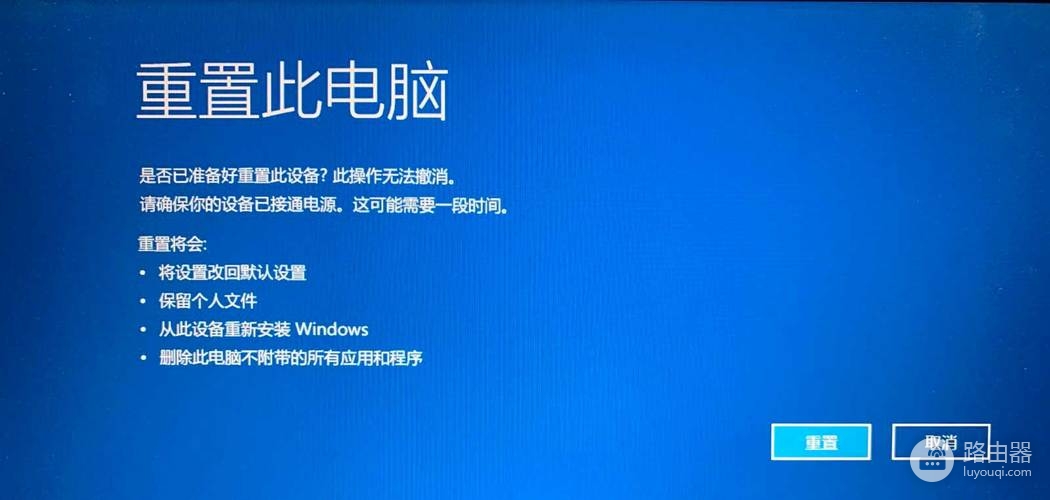
以上就是路由器小编为大家带来的解决办法,大家只要按照小编的步骤来,那么就一定可以轻松解决鲁大师更新驱动后蓝屏怎么办这个问题。如果这个办法没能解决你的问题, 那么也欢迎大家在评论区留言,路由器小编会第一时间帮助大家找寻解决办法。
声明:本站所有文章资源内容,如无特殊说明或标注,均为采集网络资源。如若本站内容侵犯了原著者的合法权益,可联系本站删除。

