
mikrotik路由器设置本机IP教程(mikrotik路由器怎么设置本机IP)
Mikrotik路由器是一款功能强大的网络设备,可用于构建复杂的网络拓扑和提供高效的网络连接。在使用Mikrotik路由器时,设置本机IP是非常重要的一步,因为它决定了你在网络中的身份和访问权限。本文将为您提供Mikrotik路由器设置本机IP的详细教程。
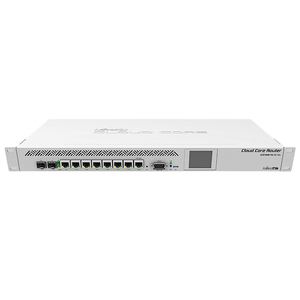
第一步:登录Mikrotik路由器管理界面 首先,打开您的浏览器,并输入Mikrotik路由器的IP地址。通常情况下,默认的IP地址为192.168.88.1。输入IP地址后,按下回车键,将会出现一个登录界面。输入您的用户名和密码,然后点击“登录”按钮。
第二步:进入IP设置界面 登录成功后,您将会进入Mikrotik路由器的管理界面。在左侧的菜单栏中,点击“IP”选项,然后选择“Addresses”。这将打开IP地址设置界面。
第三步:添加本机IP地址 在IP地址设置界面中,点击“ ”按钮,将会出现一个新的窗口。在该窗口中,输入您想要设置的本机IP地址,如192.168.1.100。接下来,选择与您的网络环境相匹配的接口,例如以太网接口或无线接口。然后,点击“Apply”按钮保存设置。
第四步:设置网关 在IP地址设置界面的顶部,点击“Routes”选项卡。在该选项卡中,点击“ ”按钮,将会出现一个新的窗口。在该窗口中,输入网关的IP地址,通常情况下,网关的IP地址是您的路由器的IP地址。然后,选择与您的网络环境相匹配的接口,并点击“Apply”按钮保存设置。
第五步:检查设置是否生效 完成以上步骤后,您可以通过在计算机的命令提示符或终端中输入“ipconfig”命令(适用于Windows操作系统)或“ifconfig”命令(适用于Linux和Mac操作系统)来检查您的本机IP地址是否已成功设置。
总结: 通过以上几个简单的步骤,您可以轻松地设置Mikrotik路由器的本机IP地址。确保您设置的IP地址与您的网络环境相匹配,并且网关设置正确。只有正确设置本机IP地址,您才能在网络中正常通信和访问其他设备。如果您遇到任何问题或困难,请参考Mikrotik官方文档或寻求专业人士的帮助。
声明:本站所有文章资源内容,如无特殊说明或标注,均为采集网络资源。如若本站内容侵犯了原著者的合法权益,可联系本站删除。

