
如何解决远程服务器蓝屏
如何解决远程服务器蓝屏软件涵盖了我们日常生活,大家在日常中都非常喜欢用这款软件,那么不少小伙伴都还不清楚具体应该怎么去做,现在小编就以最为详细的教程告诉大家这款如何解决远程服务器蓝屏软件的操作方式,大家看完就知道了。
推荐小伙伴们下载:快快蓝屏修复助手(点击即可下载)<<<<。一键检测,快速修复各种Windows系统电脑蓝屏问题!
如果远程服务器蓝屏了,你可以尝试以下步骤来解决问题:
1. 重启服务器:使用远程管理工具登录到服务器,尝试重新启动服务器。如果服务器无法启动,可以考虑使用物理控制台或远程重启功能。
2. 检查硬件问题:如果服务器经常蓝屏或无法启动,可能是硬件故障导致的。检查服务器的硬件连接是否正常,如电源、内存、硬盘等。
3. 分析蓝屏错误信息:当服务器蓝屏时,会显示错误代码和信息。记录下这些信息,然后在互联网上搜索相关的解决方案。
4. 进入安全模式:如果服务器无法正常启动,可以尝试进入安全模式。在安全模式下,你可以检查和修复系统文件、卸载最近安装的软件等。
5. 更新驱动程序和操作系统:确保服务器上的驱动程序和操作系统是最新的版本。有时旧的驱动程序或操作系统版本可能会导致蓝屏问题。
6. 检查并修复磁盘错误:运行磁盘检测和修复工具,如chkdsk,来扫描和修复可能的磁盘错误。
7. 进行系统恢复:如果以上方法都无法解决问题,可以考虑使用系统备份或还原功能来恢复服务器到之前的正常状态。
8. 寻求技术支持:如果你无法解决问题,可以联系服务器供应商或技术支持团队寻求帮助。他们可能能够提供更具体的解决方案。
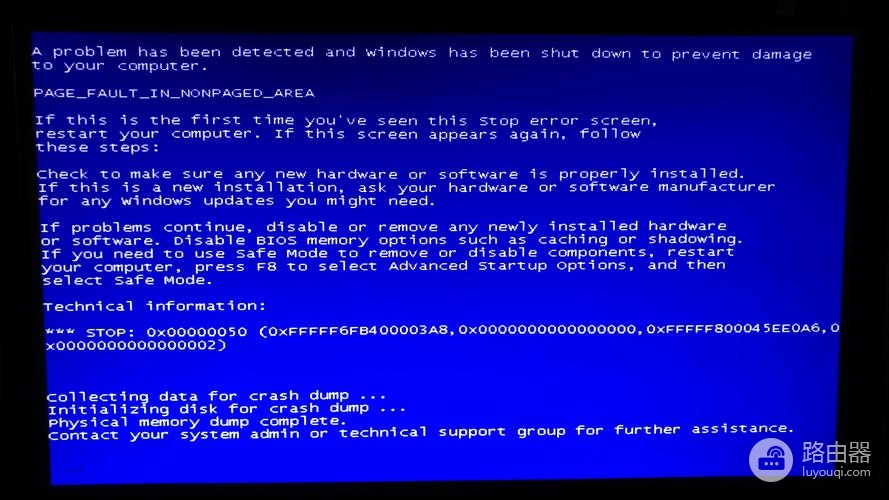
以上这种如何解决远程服务器蓝屏解决办法,是最简单直接且高效可行的,小伙伴一看就能明白,如果再遇到类似的问题,可以关注路由器,路由器小编也会积极整理更多相关教程。
声明:本站所有文章资源内容,如无特殊说明或标注,均为采集网络资源。如若本站内容侵犯了原著者的合法权益,可联系本站删除。

