
僵尸部队4:死亡战争丢失d3d12.dll文件怎么恢复
僵尸部队4:死亡战争是一款广受欢迎的游戏。但是最近,一些玩家报告说,在尝试启动游戏时,会得到一个错误提示,提示缺少d3d12.dll文件。这种错误可能会影响游戏的正常运行,因此需要采取措施来解决它。
d3d12.dll文件丢失的原因可能有以下几种:
硬件故障:硬件设备本身的故障可能导致d3d12.dll文件无法正常读取或执行,从而导致硬件设备无法正常工作。这可能是由于硬件损坏、连接问题或其他硬件故障引起的。
清理工具误删:使用不可靠或不熟悉的清理工具时,可能会误删d3d12.dll文件。某些清理工具可能会将d3d12.dll文件误判为无用文件,并将其删除。
兼容性问题:某些软件可能需要特定版本的d3d12.dll文件,如果安装了不兼容的版本,可能会导致文件丢失或无法正确安装。这可能是由于软件与操作系统或其他软件之间的兼容性问题。
无论是哪种原因导致d3d12.dll文件丢失,下面是一些修复的方法:
方法一:手动下载并安装缺失的DLL文件
您可以尝试手动下载并安装d3d12.dll文件。您可以从互联网上下载该文件,并将其放置在正确的文件路径下。注意,您必须确认下载的文件版本与您的操作系统版本兼容,否则可能会导致其他问题。
方法二:使用系统自带的文件检查工具
系统文件检查器是Windows系统自带的一个工具,可以扫描并修复系统文件中的错误。要使用此工具修复d3d12.dll文件,请按照以下步骤操作:
1. 点击“开始”按钮,输入“命令提示符”并以管理员身份运行。 2. 在命令提示符窗口中,输入“sfc /scannow”并按下回车键。 3. 等待扫描过程完成,系统将自动修复任何发现的错误。
方法三:使用智能一键修复工具(强烈推荐解决方法)
Step 1 下载DLL文件修复工具
首先,我们需要下载 快快运行库修复助手(点击下载)。这个工具可以智能一键自动修复d3d12.dll丢失的问题。
Step 2 安装DLL文件修复工具
下载完DLL文件修复工具后,我们需要按照提示进行安装。安装完成后,打开工具,进入“扫描和修复”功能。

Step 3 扫描系统中的DLL文件
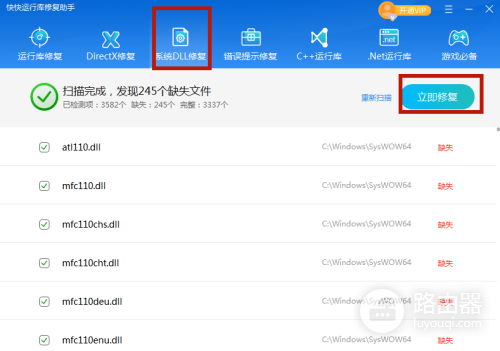
在扫描功能中,工具会自动扫描系统中所有的DLL文件,并分析是否存在丢失或损坏的文件。扫描完成后,我们需要查找d3d12.dll是否存在问题。
Step 4 修复d3d12.dll文件
当工具检测到d3d12.dll文件存在问题时,我们需要点击“修复”按钮进行修复。此时,工具会自动下载并安装正确的d3d12.dll文件,以替换原有的丢失或损坏的文件。
Step 5 重启系统
声明:本站所有文章资源内容,如无特殊说明或标注,均为采集网络资源。如若本站内容侵犯了原著者的合法权益,可联系本站删除。

