
无主之地3缺少d3d11.dll文件丢失怎么办
无主之地3时,有时候会出现d3d11.dll文件丢失的情况。这个文件是游戏启动的重要文件之一,如果缺失无法正常启动游戏。那么该怎么办呢?下面我们来了解一下解决方法。
d3d11.dll文件丢失的原因可能有以下几种:
d3d11.dll文件版本不兼容:软件升级可能需要更新或替换某些d3d11.dll文件,但新版本的d3d11.dll文件与旧版本的软件不兼容。这可能是由于d3d11.dll文件的接口、功能或依赖关系发生了变化。
第三方组件漏洞:某些软件使用了第三方组件或库,这些组件可能存在安全漏洞。如果软件开发者未及时更新或修复这些组件,可能会导致软件本身存在漏洞。
未获得合法的授权:某些软件需要用户获得合法的授权或许可证才能使用。如果用户没有获得合法的授权,软件可能会限制或阻止相关d3d11.dll文件的使用。
d3d11.dll文件依赖错误:d3d11.dll文件可能依赖其他d3d11.dll文件或系统组件,如果这些依赖的d3d11.dll文件或系统组件出现错误、损坏或丢失,可能会导致软件无法正常加载或执行d3d11.dll文件。
无论是哪种原因导致d3d11.dll文件丢失,下面是一些修复的方法:
方法一:从回收站还原文件
如果您不确定d3d11.dll是否已被删除,那么您可以从回收站中查找并还原该文件。首先,打开回收站,并在其中搜索d3d11.dll。如果找到了该文件,请将其还原。然后,重新启动您的计算机,看看问题是否已经解决。
方法二:重新安装DirectX
在大多数情况下,重新安装DirectX就可以解决d3d11.dll丢失的问题。在Windows系统中,DirectX是一个系统级别的组件,可以在控制面板中找到。您可以按照以下步骤进行操作:
1. 打开控制面板,选择“程序和功能”。2. 在程序和功能窗口中,找到并右键单击“Microsoft DirectX”选项。3. 选择“卸载”并按照提示完成卸载过程。4. 下载最新版本的DirectX,并根据提示进行安装。此时,d3d11.dll应该已恢复。
方法三:使用智能一键修复工具(强烈推荐解决方法)
Step 1 下载DLL文件修复工具
首先,我们需要下载 快快运行库修复助手(点击下载)。这个工具可以智能一键自动修复d3d11.dll丢失的问题。
Step 2 安装DLL文件修复工具
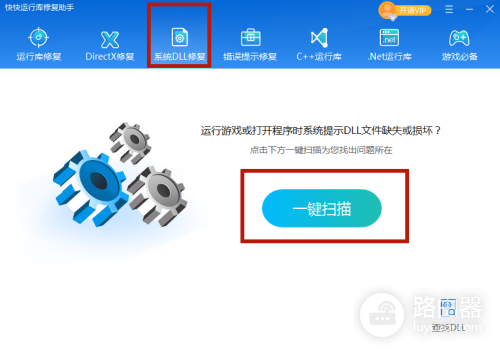
下载完DLL文件修复工具后,我们需要按照提示进行安装。安装完成后,打开工具,进入“扫描和修复”功能。
Step 3 扫描系统中的DLL文件
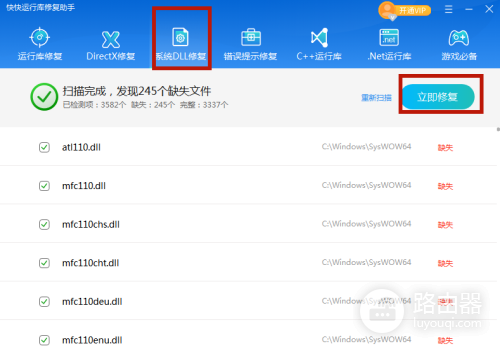
在扫描功能中,工具会自动扫描系统中所有的DLL文件,并分析是否存在丢失或损坏的文件。扫描完成后,我们需要查找d3d11.dll是否存在问题。
Step 4 修复d3d11.dll文件
当工具检测到d3d11.dll文件存在问题时,我们需要点击“修复”按钮进行修复。此时,工具会自动下载并安装正确的d3d11.dll文件,以替换原有的丢失或损坏的文件。
Step 5 重启系统
声明:本站所有文章资源内容,如无特殊说明或标注,均为采集网络资源。如若本站内容侵犯了原著者的合法权益,可联系本站删除。

