
mscandui.dll文件丢失如何修复?
mscandui.dll是正常组件。mscandui.dll能够解决在办公软件、游戏运行时经常出现的“无法找到mscandui.dll”或“计算机中丢失mscandui.dll"等问题。用户只需重新复制一个mscandui.dll文件粘贴到指定目录即可。
MSCANDUI.DLLAPP是一个基本的Windows应用程序,它是用于扫描仪的用户界面工具。它提供了一种简单的方式来控制扫描仪并采集文档。当打开MSCANDUI.DLLAPP时,用户可以选择扫描设备并设置扫描参数,例如分辨率、位深度、页面大小等。然后,用户可以单击“扫描”按钮进行扫描,必要的文档会被捕获并储存在电脑中。
MSCANDUI.DLLAPP可以与大多数扫描仪设备兼容,其中包括标准的台式机扫描仪、便携式扫描仪、大型多页扫描仪和网络扫描仪等。用户可以通过应用程序的“设备设置”选项来配置设备参数,例如扫描类型和自动文档供稿器(ADF)的启用或禁用。
除了基本的扫描功能外,MSCANDUI.DLLAPP还提供了扫描预览、多页扫描和图像质量控制功能。用户可以使用应用程序的预览窗口预览扫描的文档,并可以在进行实际扫描之前在预览模式下进行必要的文档调整。另外,MSCANDUI.DLLAPP也支持多页扫描,并具有多种选项来控制文档的扫描速度和质量。
总的来说,MSCANDUI.DLLAPP是一个功能强大的扫描仪用户界面工具,适用于需要捕捉和储存文档的各种场景,例如文档转换、文档存档以及文档共享等。对于需要使用扫描仪捕捉文档的用户来说,MSCANDUI.DLLAPP是一个非常实用和方便的工具。
方法一、手动下载修复(不推荐,操作繁琐复杂)
1、先下载mscandui.dll文件这份文件,对下载好的文件压缩包进行解压,拿出dll文件备用。
2、根据不同系统的需要,需要您把dll文件放到不同的路径上,路径分别为32位系统:C:\Windows\System32,64位系统:C:\Windows\SysWOW64。
3、打开【开始菜单—附件—运行】,输入regsvr32 mscandui.dll后按下回车,即可解决问题。
4、如果还不行的话,您就把mscandui.dll文件放到软件未成功打开并提示丢失的程序安装路径里。
方法二: 使用快快运行库修复助手修复工具(强烈推荐)
Step 1 下载DLL文件修复工具
首先,我们需要下载 快快运行库修复助手(点击下载)。这个工具可以智能一键自动修复mscandui.dll丢失的问题。
Step 2 安装DLL文件修复工具
下载完DLL文件修复工具后,我们需要按照提示进行安装。安装完成后,打开工具,进入“扫描和修复”功能。

Step 3 扫描系统中的DLL文件
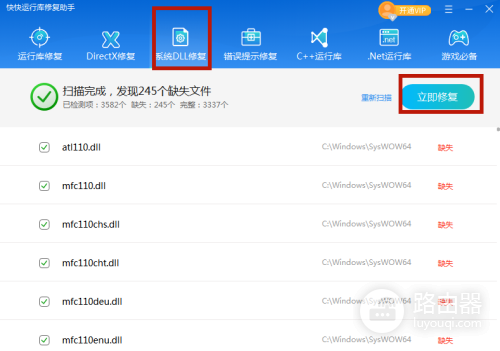
在扫描功能中,工具会自动扫描系统中所有的DLL文件,并分析是否存在丢失或损坏的文件。扫描完成后,我们需要查找mscandui.dll是否存在问题。
Step 4 修复mscandui.dll文件
当工具检测到mscandui.dll文件存在问题时,我们需要点击“修复”按钮进行修复。此时,工具会自动下载并安装正确的mscandui.dll文件,以替换原有的丢失或损坏的文件。
Step 5 重启系统
声明:本站所有文章资源内容,如无特殊说明或标注,均为采集网络资源。如若本站内容侵犯了原著者的合法权益,可联系本站删除。

