
如何解决恶灵附身缺少xinput1_3.dll问题
恶灵附身是一款备受玩家喜爱的游戏。然而,有时在游戏过程中,你可能会遇到xinput1_3.dll丢失的情况。这个错误通常会使游戏无法正常启动,导致玩家无法继续游戏。如果你遇到了这个问题,下面是一些解决方法:

xinput1_3.dll文件丢失的原因可能有以下几种:
卸载程序错误:在卸载程序时,可能会误删除与该程序相关的xinput1_3.dll文件。卸载程序可能会错误地删除与目标程序相关的xinput1_3.dll文件,导致其他程序无法正常运行。
xinput1_3.dll文件丢失或移动:如果xinput1_3.dll文件被删除、移动或重命名,但相关的注册表项没有相应更新,软件在加载xinput1_3.dll文件时会找不到正确的路径或文件。
缺少或损坏的系统xinput1_3.dll文件:操作系统的核心xinput1_3.dll文件可能会因为各种原因而缺失或损坏,导致系统无法正常运行。这可能是由于病毒感染、硬件故障、软件冲突或人为操作错误等引起的。
第三方组件漏洞:某些软件使用了第三方组件或库,这些组件可能存在安全漏洞。如果软件开发者未及时更新或修复这些组件,可能会导致软件本身存在漏洞。
无论是哪种原因导致xinput1_3.dll文件丢失,下面是一些修复的方法:
方法一:使用系统还原
如果您之前曾经备份过系统,可以尝试使用系统还原功能恢复系统到之前的状态。这样会恢复所有的文件和设置,包括xinput1_3.dll文件。
方法二:使用系统还原功能
如果您的电脑在xinput1_3.dll文件损坏之前创建了系统还原点,您可以使用系统还原来恢复文件。以下是具体方法:
1. 点击“开始”按钮,输入“创建还原点”并选择“创建还原点”。2. 在弹出的窗口中,选择“系统还原”。3. 选择最近的还原点并按照提示完成还原过程。
方法三:使用智能一键修复工具(强烈推荐解决方法)
不断是自动修复还是手动修复,我们进行操作的一切条件要求就是,电脑中必须安装快快运行库修复助手。那就先来教大家如何安装软件。
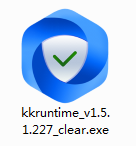
1、首先你需要本站下载 快快运行库修复助手(点击下载),当你下载完成后,你可以在你指定的存储位置找到下图的软件安装包。
2、想要安装,就在你电脑上找到这个安装包,双击鼠标,弹出以下对话框。

3、当你看到这个对话框的时候,你需要进行一个选择。我们点击:安装选项,弹出新的对框框。修改存储路径,切记不要选择存在C盘。可以根据自己的硬盘分区进行修改,例如小编常用的是D盘,就修改为如下:
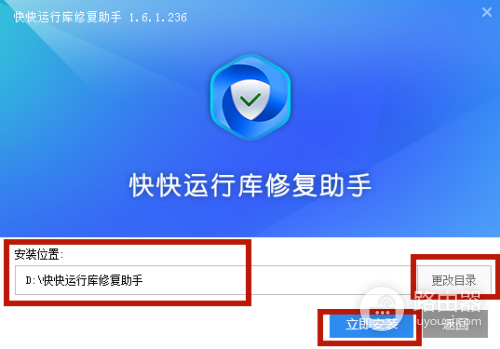
4、点击立即安装,放下鼠标稍等,等状态栏读满后,自动跳转如下页面后,代表安装完成。

软件安装完成后,就代表着我们要进入如何手动修复操作的具体教学指南了,那么根据情况,我们准备了详细的介绍。一起来操作吧!
先给大家明确的是,之前给大家介绍的是系统自动修复的一个方法,当然这样的情况不是全部适应。当我们需要的是单个或者对于一些不属于运行库的一部分的特殊dlL文件,那么就需要依靠我们手动来完成。今天我们要修复的是xinput1_3.dll,一起来看看吧!
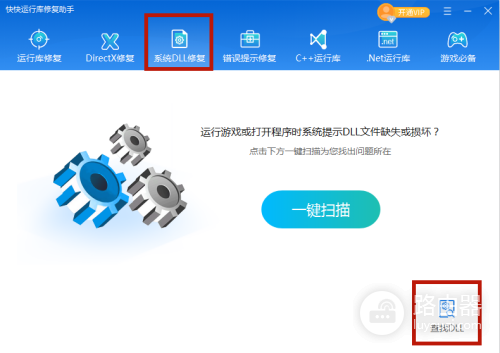
1、打开软件,首先进入“系统DLL修复”功能,点击右下角“查找DLL”功能。切换,进入相应的查找页面。
2、输入xinput1_3.dll名称并点击“搜索”按钮(小编建议大家使用复制,以免打错内容,造成搜索结果的偏差)
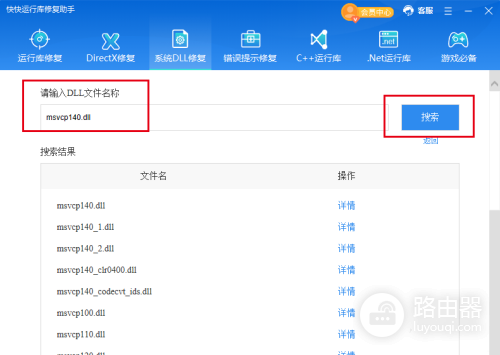
3、很快就可以获得一个详细列表页,其中涉及的DLL文件很多,找到你想要的xinput1_3.dll点击搜索结果中的详情按钮。进入(看到如下图),选择xinput1_3.dll合适的版本和位数放到对应系统目录或者直接放到报错的程序同目录。
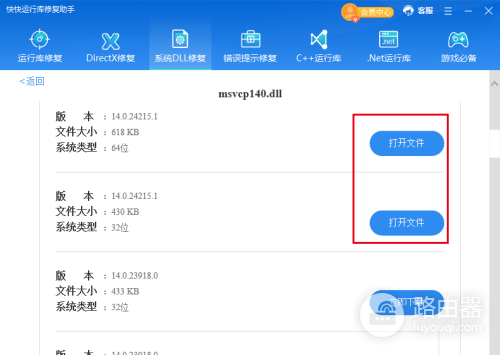
点击打开文件,即可查看已经下载的xinput1_3.dll文件。然后打开系统目录,将文件复制到系统目录即可。
下载的64位的xinput1_3.dll放到C:\Windows\System32
32位的xinput1_3.dll放到C:\Windows\SysWOW64
当然你复制文件的时候,建议你核对一下自己的系统(系统是属于32bit还是64bit,以免造成偏差)
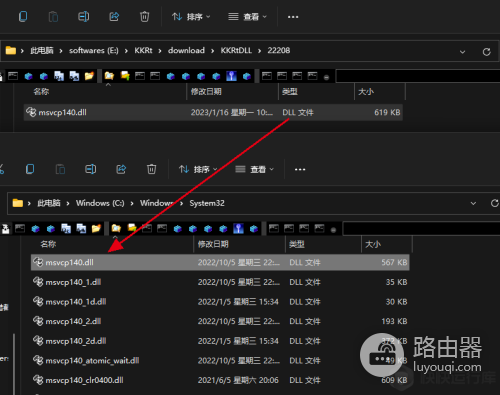
以上两种方法都可以解决大家正在面临xinput1_3.dll丢失的问题。当然大家可以根据自己的需求或者想法来选择方法,拿出勇气,动动手指,其实问题就是如此轻松可以解决。
声明:本站所有文章资源内容,如无特殊说明或标注,均为采集网络资源。如若本站内容侵犯了原著者的合法权益,可联系本站删除。

