
无线智能路由器q5桥接方法(无线智能路由器q5怎么桥接)
无线智能路由器Q5是一款高性能、稳定可靠的路由器设备,它具备了强大的信号覆盖和多功能的路由管理能力。在日常使用中,我们有时需要将Q5路由器进行桥接,以实现更大范围的无线网络覆盖或实现无线网络与有线网络的无缝连接。下面将介绍Q5路由器的桥接方法。
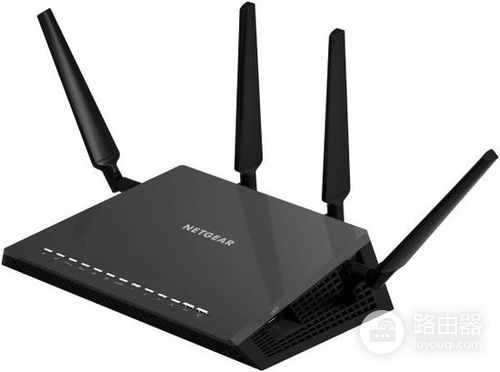
首先,我们需要准备好以下材料:一台Q5路由器、一根网线、一个电脑。
第一步,将网线的一端插入Q5路由器的LAN口,另一端插入电脑的网卡口。确保网线连接牢固。
第二步,打开电脑的浏览器,输入Q5路由器的IP地址(通常为192.168.1.1)并按下回车键。在弹出的登录界面中,输入默认的用户名和密码(通常为admin/admin),然后点击登录。
第三步,登录成功后,进入Q5路由器的管理界面。在界面的左侧菜单栏中,点击“无线设置”选项。
第四步,进入无线设置页面后,选择“桥接模式”。在桥接模式下,Q5路由器将作为一个无线接入点,将无线信号转发给其他设备。
第五步,配置无线网络的名称和密码。在无线设置页面中,找到“无线名称(SSID)”和“无线密码(Key)”选项,并根据需要进行设置。请注意,无线密码应该足够复杂,以保障网络安全。
第六步,保存设置并重启Q5路由器。在设置页面的底部,点击“保存”按钮,并等待路由器重启完成。重启完成后,Q5路由器将切换到桥接模式。
第七步,连接其他设备到Q5路由器。在Q5路由器切换到桥接模式后,其他设备可以通过无线方式连接到Q5路由器,并享受到来自Q5路由器的信号覆盖。
通过以上步骤,我们成功地将Q5路由器进行了桥接,实现了更大范围的无线网络覆盖或无线网络与有线网络的无缝连接。Q5路由器的桥接功能使我们能够更好地利用无线网络,满足不同场景下的网络需求。希望本文对您有所帮助!
声明:本站所有文章资源内容,如无特殊说明或标注,均为采集网络资源。如若本站内容侵犯了原著者的合法权益,可联系本站删除。

