
win11安装夜神模拟器蓝屏怎么解决
这款软件最近推出了一个比较有趣的功能,有很多小伙伴还不知道win11安装夜神模拟器蓝屏怎么解决怎么使用,那就来一起看看详细的图文教程。这个功能在之前就有过相关的资讯,介绍了这个功能的用途和基本方法,可能有的小伙伴没看到过。关于这款软件的使用,常见问题和使用教程,本站都有整理,你要是还有不同的地方,可以在这里查询相关教程,相信不会令大家失望。
推荐大家使用快快蓝屏修复助手(点击即可下载)<<<<说不定可以更快解决你的电脑问题哦!
首先,我们需要确认是否已经更新了最新版本的Windows 11操作系统。如果你还在使用旧版本的Windows,建议你先升级到最新版本。有时,旧版本的操作系统可能与夜神模拟器不兼容,导致蓝屏问题的发生。
另外,你还可以尝试重新安装夜神模拟器。有时安装过程中可能会出现错误导致蓝屏问题,重新安装可以解决这个问题。在重新安装之前,建议你先卸载已安装的夜神模拟器,然后再重新下载并安装最新版本。
如果重新安装夜神模拟器仍然无法解决问题,你可以尝试更新显卡驱动程序。显卡驱动程序是保证计算机正常运行的关键组件之一。有时,旧版本的显卡驱动程序可能与夜神模拟器不兼容,导致蓝屏问题的发生。你可以通过访问显卡制造商的官方网站来下载并安装最新版本的显卡驱动程序。
此外,你还可以尝试关闭一些不必要的后台程序。有时,夜神模拟器需要大量的系统资源来运行,如果你的计算机同时运行了其他需要大量系统资源的程序,可能会导致蓝屏问题的发生。通过关闭一些不必要的后台程序,可以释放更多的系统资源给夜神模拟器使用,从而解决蓝屏问题。
最后,如果以上方法都无法解决问题,你可以尝试联系夜神模拟器的技术支持团队寻求帮助。他们可能会为你提供更具体的解决方案或者修复程序,以解决蓝屏问题。
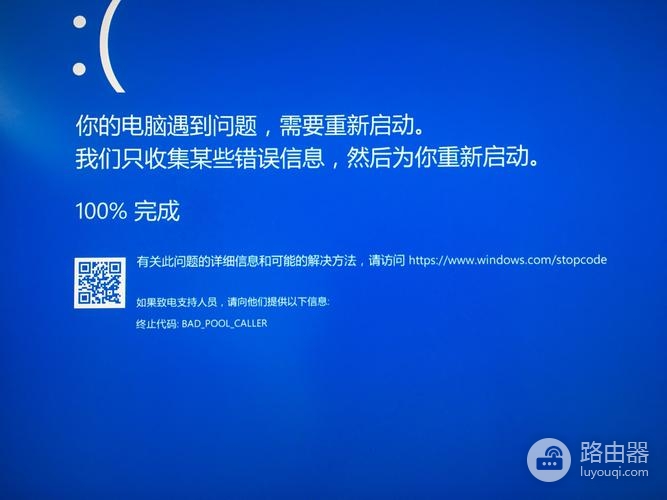
win11安装夜神模拟器蓝屏怎么解决教程的步骤就这么多啦,这也是路由器小编一步一步实践出来的解决步骤,如果有不理解或者操作步骤不同的,可以留言,路由器小编看到后会帮助各位解决疑问。
声明:本站所有文章资源内容,如无特殊说明或标注,均为采集网络资源。如若本站内容侵犯了原著者的合法权益,可联系本站删除。

