
教你如何修复moricons.dll丢失
对于不少游戏玩家来说,moricons.dll文件丢失这种情况是经常碰到的,不过不用担心,一般这类丢失问题都比较容易解决。下载moricons.dll后放到系统目录下就OK了。
moricons.dll文件通常位于C:\Windows\System32或C:\Windows\SysWOW64文件夹下。
方法一、手动下载修复(不推荐,操作繁琐复杂)
1. 从本站下载moricons.dll文件到您的电脑上。
2. 选择与您的操作系统和位数相匹配的版本,并下载该文件。
3. 将下载的文件复制到 C:\Windows\SysWOW64 目录中(如果您使用的是 64 位操作系统)或 C:\Windows\System32 目录中(如果您使用的是 32 位操作系统)。
4. 重新启动计算机。
方法二: 使用快快运行库修复助手修复工具(强烈推荐)
Step 1 下载DLL文件修复工具
首先,我们需要下载 快快运行库修复助手(点击下载)。这个工具可以智能一键自动修复moricons.dll丢失的问题。
Step 2 安装DLL文件修复工具
下载完DLL文件修复工具后,我们需要按照提示进行安装。安装完成后,打开工具,进入“扫描和修复”功能。
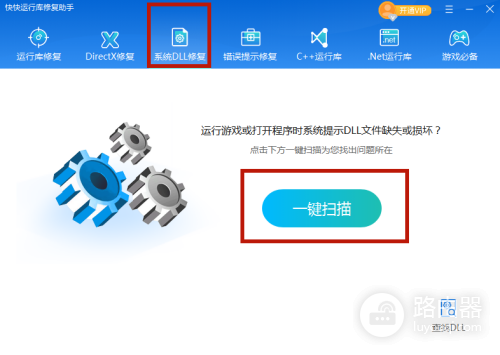
Step 3 扫描系统中的DLL文件
在扫描功能中,工具会自动扫描系统中所有的DLL文件,并分析是否存在丢失或损坏的文件。扫描完成后,我们需要查找moricons.dll是否存在问题。
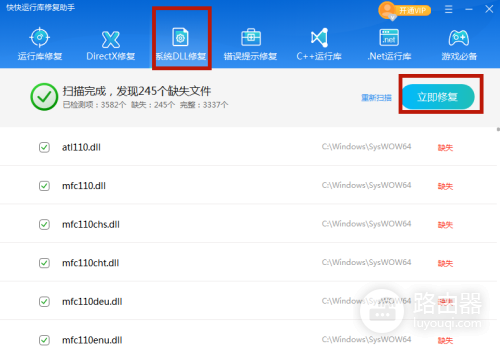
Step 4 修复moricons.dll文件
当工具检测到moricons.dll文件存在问题时,我们需要点击“修复”按钮进行修复。此时,工具会自动下载并安装正确的moricons.dll文件,以替换原有的丢失或损坏的文件。
Step 5 重启系统
声明:本站所有文章资源内容,如无特殊说明或标注,均为采集网络资源。如若本站内容侵犯了原著者的合法权益,可联系本站删除。

