
生化危机5:黄金版提示xlive.dll文件解决办法
生化危机5:黄金版是一个备受期待的游戏,这款游戏将玩家带入一个未来世界的城市中,探索其混沌和暴力。但是,一些玩家在启动游戏时遇到了xlive.dll丢失的问题,这个问题会阻止游戏的正常启动。那么,如何解决这个问题呢?

xlive.dll文件丢失的原因可能有以下几种:
CPU故障:CPU是计算机执行指令的核心组件,如果CPU出现故障,可能导致xlive.dll文件无法正常执行。
修改系统环境变量:用户可能会错误地修改系统环境变量,导致软件无法正确找到或加载xlive.dll文件。为了避免xlive.dll用户操作错误问题,建议用户在使用软件或操作系统时要谨慎操作。避免删除、移动或修改xlive.dll文件,除非有明确的理由和了解后果。在修改注册表或系统环境变量时,建议先了解相关知识或咨询专业人士的建议。避免安装不兼容的软件或驱动程序,以免引发xlive.dll冲突或覆盖。如果发生xlive.dll用户操作错误问题,可以尝试还原操作、重新安装软件或从可靠来源获取正确的xlive.dll文件来解决问题。
操作系统错误配置:操作系统的错误配置可能导致xlive.dll文件无法正确加载或执行,从而导致系统崩溃。这可能是由于错误的注册表设置、安全策略限制、权限问题或其他系统配置错误引起的。
软件升级或更新:当某个软件进行升级或更新时,可能会更换或更新xlive.dll文件。如果其他软件依赖于旧版本的xlive.dll文件,升级后可能会导致xlive.dll冲突。这可能是由于软件开发者在升级过程中未考虑到其他软件的依赖关系。
无论是哪种原因导致xlive.dll文件丢失,下面是一些修复的方法:
方法一:更新系统补丁
出现缺少xlive.dlll的情况还有可能是由于系统补丁缺失导致的。我们可以尝试更新系统补丁来解决这个问题。具体方法可以参考Microsoft官方网站或者使用Windows Update进行更新。
方法二:Windows系统修复
如果重新安装相关程序无法解决问题,那么你可以尝试使用Windows系统自带的修复功能。在Windows 10中,你可以打开“设置”应用,选择“更新和安全”菜单,然后选择“恢复”选项卡。在这里,你可以找到“高级启动”选项,然后选择“立即重新启动”。在重启后,你可以选择“故障排除”菜单,然后选择“高级选项”和“启动修复”。
方法三:使用智能一键修复工具(强烈推荐解决方法)
不断是自动修复还是手动修复,我们进行操作的一切条件要求就是,电脑中必须安装快快运行库修复助手。那就先来教大家如何安装软件。
1、首先你需要本站下载 快快运行库修复助手(点击下载),当你下载完成后,你可以在你指定的存储位置找到下图的软件安装包。
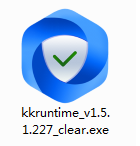
2、想要安装,就在你电脑上找到这个安装包,双击鼠标,弹出以下对话框。
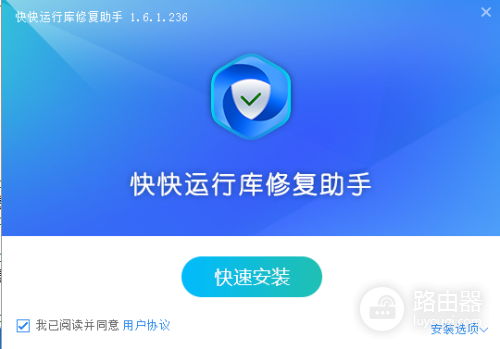
3、当你看到这个对话框的时候,你需要进行一个选择。我们点击:安装选项,弹出新的对框框。修改存储路径,切记不要选择存在C盘。可以根据自己的硬盘分区进行修改,例如小编常用的是D盘,就修改为如下:
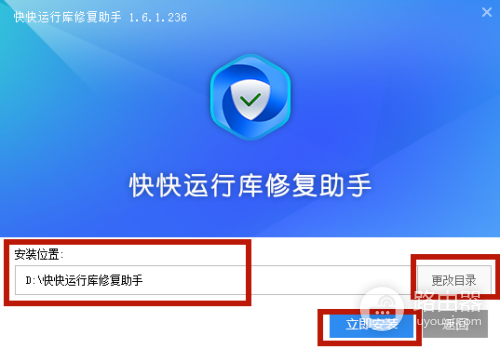
4、点击立即安装,放下鼠标稍等,等状态栏读满后,自动跳转如下页面后,代表安装完成。
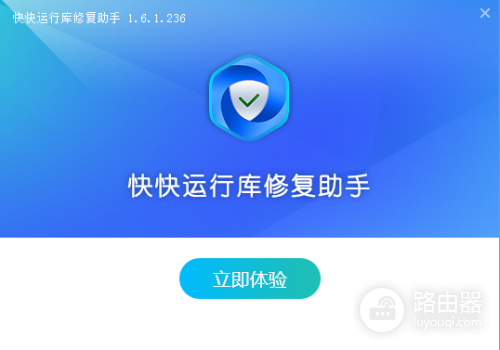
软件安装完成后,就代表着我们要进入如何手动修复操作的具体教学指南了,那么根据情况,我们准备了详细的介绍。一起来操作吧!
先给大家明确的是,之前给大家介绍的是系统自动修复的一个方法,当然这样的情况不是全部适应。当我们需要的是单个或者对于一些不属于运行库的一部分的特殊dlL文件,那么就需要依靠我们手动来完成。今天我们要修复的是xlive.dll,一起来看看吧!
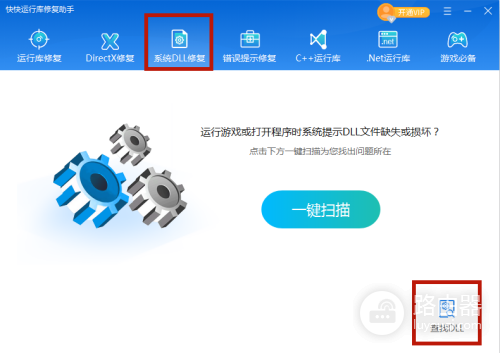
1、打开软件,首先进入“系统DLL修复”功能,点击右下角“查找DLL”功能。切换,进入相应的查找页面。
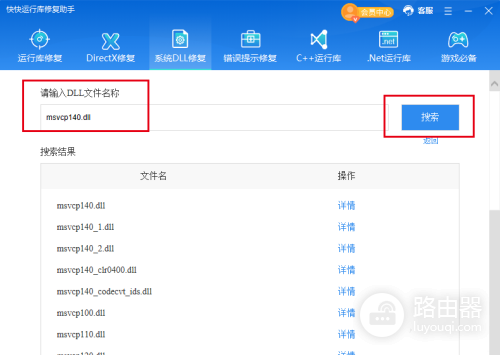
2、输入xlive.dll名称并点击“搜索”按钮(小编建议大家使用复制,以免打错内容,造成搜索结果的偏差)
3、很快就可以获得一个详细列表页,其中涉及的DLL文件很多,找到你想要的xlive.dll点击搜索结果中的详情按钮。进入(看到如下图),选择xlive.dll合适的版本和位数放到对应系统目录或者直接放到报错的程序同目录。
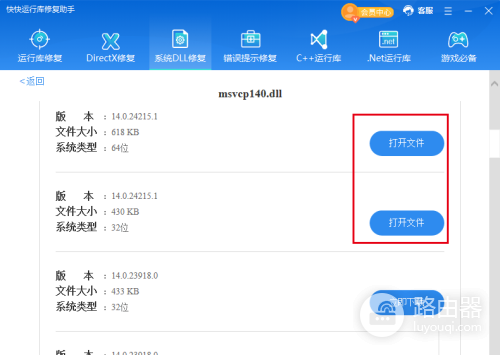
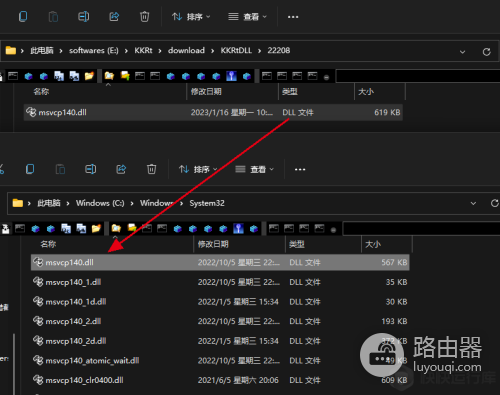
点击打开文件,即可查看已经下载的xlive.dll文件。然后打开系统目录,将文件复制到系统目录即可。
下载的64位的xlive.dll放到C:\Windows\System32
32位的xlive.dll放到C:\Windows\SysWOW64
当然你复制文件的时候,建议你核对一下自己的系统(系统是属于32bit还是64bit,以免造成偏差)
以上两种方法都可以解决大家正在面临xlive.dll丢失的问题。当然大家可以根据自己的需求或者想法来选择方法,拿出勇气,动动手指,其实问题就是如此轻松可以解决。
声明:本站所有文章资源内容,如无特殊说明或标注,均为采集网络资源。如若本站内容侵犯了原著者的合法权益,可联系本站删除。

