
哪些方法可以修复wininet.dll
提起这款软件,大家都应该很熟悉,功能很强大,但是很多小伙伴都不知道哪些方法可以修复wininet.dll,下面为大家带来详细的教程。这款软件是不收费的,功能很多使用也不复杂,因此也深受很多用户的喜欢,软件评分也很高。这款软件很多功能,本站都有最详细的使用教程,详细讲解到每一个步骤,每一处细节,让你快速学会正确使用方法,使用更方便。
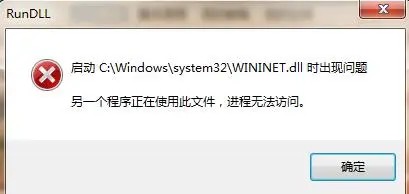
首先,在修复之前,我们需要确认问题是由wininet.dll文件引起的。通常,你会在使用某些应用程序或访问互联网时遇到与wininet.dll相关的错误提示,如“找不到wininet.dll文件”或“wininet.dll已损坏”等。此外,你还可以尝试在命令提示符下运行系统文件检查工具(sfc /scannow命令)来确认文件是否损坏。
一旦确认问题是由wininet.dll引起的,接下来可以使用以下方法来修复:
下载第三方工具:俗语有云各有所长,对于专业的第三方修复工具来说,强大的功能让你不能忽视。推荐大家使用快快运行库修复助手(点击即可下载),下载与安装都是非常方便的,你只需要运行软件通过自动扫描就能轻松一键修复。
重新启动计算机:有时候,重新启动计算机可以解决临时的文件损坏问题。尝试重新启动后,再次使用应用程序或访问互联网,看看问题是否解决。
使用系统还原:如果你记得问题最早出现的时间,可以尝试使用系统还原功能将计算机恢复到该时间点。系统还原会还原系统文件和设置,包括wininet.dll文件。不过,在使用系统还原之前,你需要备份重要的文件和数据,以免丢失。
运行系统文件检查工具:系统文件检查工具(sfc /scannow命令)可以扫描并修复操作系统中的损坏文件。打开命令提示符,输入sfc /scannow命令,让系统自动扫描和修复损坏的文件。请注意,此操作需要管理员权限。
升级或重新安装操作系统:如果上述方法都无法解决问题,那么可能是操作系统本身出现了严重的问题。在这种情况下,你可以考虑升级操作系统到较新的版本或重新安装操作系统。在进行重新安装之前,请务必备份重要的文件和数据。
哪些方法可以修复wininet.dll的教程到这里就结束了,希望上述内容能够对你有所帮助,让你能够解决遇到的问题。如果上诉内容依然不能解决你的问题,那么路由器小编在这里感到非常遗憾,不过小编会继续寻找这个问题的其他答案,大家可以持续关注。
声明:本站所有文章资源内容,如无特殊说明或标注,均为采集网络资源。如若本站内容侵犯了原著者的合法权益,可联系本站删除。

