
校园网小米路由器局域网dhcp关闭后打不开管理怎么办(校园网小米路由器局域网dhcp关闭后打不开管理怎么解决)
小米路由器是校园网中常见的网络设备之一,它提供了稳定的网络连接和强大的管理功能。然而,有时候在关闭了局域网DHCP功能后,用户可能会遇到无法打开管理界面的问题。那么,面对这种情况,我们应该如何解决呢?
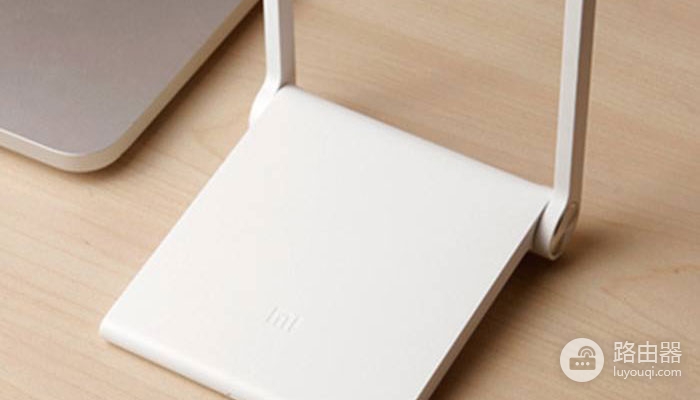
首先,我们需要明确关闭DHCP功能后可能会遇到的问题。DHCP(动态主机配置协议)是一种自动分配IP地址的机制,当关闭该功能后,路由器将不再自动分配IP地址给连接的设备。由于DHCP功能关闭后,路由器管理界面的IP地址也会发生变化,如果我们不知道新的IP地址,就无法打开管理界面了。
解决这个问题的方法有多种,下面我们将介绍几种常用的方法。
第一种方法是通过查看已连接设备的IP地址,确定路由器的新IP地址。可以通过以下步骤操作:首先,在电脑上打开网络连接属性,查看当前连接的IP地址。然后,在浏览器中输入该IP地址,尝试访问路由器管理界面。如果成功打开管理界面,那么就可以重新配置DHCP功能。
第二种方法是通过重置路由器来恢复默认设置。在路由器背面通常有一个小孔,可以使用尖锐的物体(如牙签)长按几秒钟来重置路由器。重置后,路由器将恢复到出厂设置,并重新启用DHCP功能。需要注意的是,重置将清除所有自定义设置,包括WiFi名称和密码等,因此在重置之前请备份重要数据。
第三种方法是使用路由器管理工具进行IP扫描。有许多免费的IP扫描工具可用于扫描局域网中的IP地址,并帮助我们找到路由器的新IP地址。一旦找到新的IP地址,我们可以在浏览器中输入该地址,并尝试访问管理界面。
总之,当我们关闭小米路由器的局域网DHCP功能后,如果无法打开管理界面,我们可以通过查看已连接设备的IP地址,重置路由器或使用IP扫描工具来解决该问题。无论采取哪种方法,我们都需要谨慎操作,确保网络连接和数据安全。希望这些方法能帮助读者解决问题,并顺利恢复到正常的网络使用状态。
声明:本站所有文章资源内容,如无特殊说明或标注,均为采集网络资源。如若本站内容侵犯了原著者的合法权益,可联系本站删除。

