
大麦路由器dw22d刷机教程(大麦路由器dw22d怎么刷机)
大麦路由器DW22D是一款功能强大的路由器,不仅具备稳定可靠的网络连接能力,还支持多种扩展功能。然而,对于一些高级用户来说,原厂固件可能无法满足其需求,此时刷机成为一种常见选择。本文将为大家介绍大麦路由器DW22D的刷机教程,帮助用户更好地使用这款路由器。
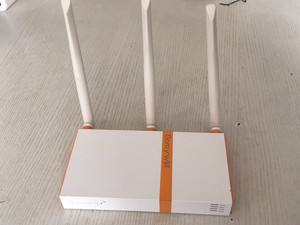
首先,我们需要准备好以下工具和文件:大麦路由器DW22D的最新固件、一个用于刷写固件的电脑、一个网线以及一个可以连接到电脑的网口。
第一步,将电脑与大麦路由器DW22D通过网线连接起来,并确保电脑能够正常联网。
第二步,打开电脑上的浏览器,访问大麦官方网站,下载最新的DW22D固件。请注意,选择与你的路由器版本相匹配的固件,以免出现不兼容的情况。
第三步,将下载好的固件文件保存到电脑上的一个易于找到的位置。
第四步,打开浏览器,输入大麦路由器DW22D的默认IP地址,并进入路由器的管理界面。通常情况下,大麦路由器DW22D的默认IP地址为192.168.1.1,如果没有改动过的话。
第五步,在路由器管理界面中,找到固件升级选项,并点击进入。
第六步,在固件升级页面中,点击浏览按钮,选择之前保存好的固件文件,并点击确认开始升级。
第七步,等待固件升级完成。在升级过程中,路由器可能会自动重启一次或多次,请耐心等待。
第八步,当固件升级完成后,重新输入大麦路由器DW22D的默认IP地址,进入路由器管理界面。
最后,恭喜你成功刷机!你现在可以享受新固件带来的新功能和改进了。
需要注意的是,刷机操作有一定风险,可能会造成设备损坏或数据丢失。在进行刷机之前,请务必备份好重要的数据,并确保你对刷机操作有足够的了解。如果你不确定如何操作,建议寻求专业人士的帮助。
总之,大麦路由器DW22D的刷机教程可以帮助用户更好地发挥这款路由器的潜力,提供更好的网络体验。但刷机前需谨慎,并遵循正确的操作步骤,以免造成不可逆转的损坏。
声明:本站所有文章资源内容,如无特殊说明或标注,均为采集网络资源。如若本站内容侵犯了原著者的合法权益,可联系本站删除。

