
玩文明6d3d12.dll文件丢失如何解决
在玩文明6的时候,有时候会遇到提示找不到d3d12.dll的情况,这是一个比较常见的问题,而且解决方法也比较简单。本文将为您介绍几种解决方法。
d3d12.dll文件丢失的原因可能有以下几种:
安装程序错误:安装程序本身可能存在错误,导致无法正确复制或配置d3d12.dll文件。这可能是由于程序开发者的错误或安装程序的不完善。
注册表项权限问题:如果注册表项的权限设置不正确,可能会导致软件无法访问或修改相关的d3d12.dll注册表项,从而引发问题。
缺少或损坏的系统d3d12.dll文件:操作系统的核心d3d12.dll文件可能会因为各种原因而缺失或损坏,导致系统无法正常运行。这可能是由于病毒感染、硬件故障、软件冲突或人为操作错误等引起的。
d3d12.dll文件版本不兼容:软件升级可能需要更新或替换某些d3d12.dll文件,但新版本的d3d12.dll文件与旧版本的软件不兼容。这可能是由于d3d12.dll文件的接口、功能或依赖关系发生了变化。
无论是哪种原因导致d3d12.dll文件丢失,下面是一些修复的方法:
方法一:重新安装驱动程序
如果d3d12.dll文件丢失或损坏,您可以尝试重新安装USB键盘或鼠标的驱动程序。以下是具体步骤:
1. 点击“开始”按钮,选择“设备管理器”。 2. 在设备管理器中,找到USB键盘或鼠标,右键单击并选择“卸载设备”。 3. 断开USB键盘或鼠标并重新插入。 4. 系统将自动重新安装驱动程序以替换d3d12.dll文件。
方法二:从回收站还原文件
如果你删除了d3d12.dll文件并没有清空回收站,那么可以尝试从回收站中恢复该文件。只需要打开回收站,找到被删除的d3d12.dll文件,右键点击选择“还原”即可。
方法三:使用智能一键修复工具(强烈推荐解决方法)
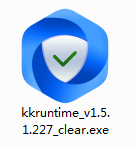
1、首先你需要本站下载 快快运行库修复助手(点击下载),当你下载完成后,你可以在指定的存储位置找到下图的软件安装包。
2、想要安装,就在你电脑上找到这个安装包,双击鼠标,弹出以下对话框。

3、当你看到这个对话框的时候,你需要进行一个选择。我们点击:安装选项,弹出新的对框框。修改存储路径,切记不要选择存在C盘。可以根据自己的硬盘分区进行修改,例如小编常用的是D盘,就修改为如下:
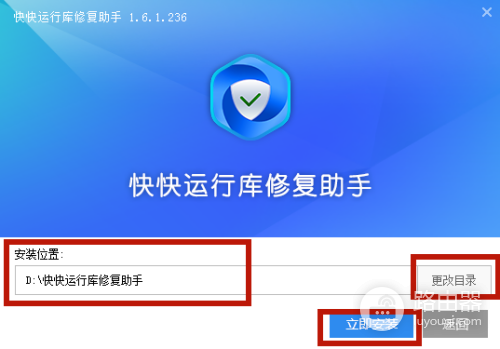
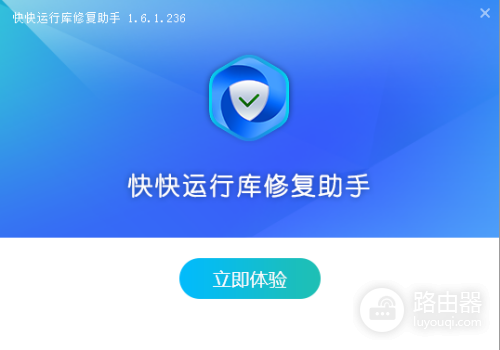
4、点击立即安装,放下鼠标稍等,等状态栏读满后,自动跳转如下页面后,代表安装完成。
5、当你的电脑安装完成快快运行库修复助手软件之后,你就可以在电脑桌面很轻易找到软件的快捷方式,双击就即可进入工作。
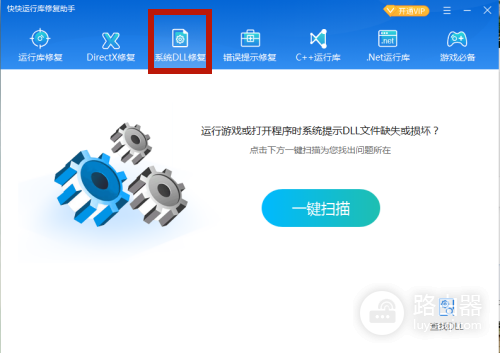
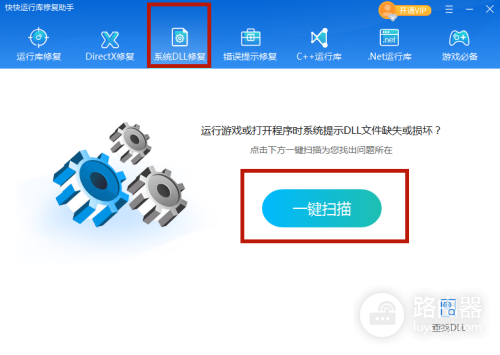
6、下面开始进入自动修复匹配修复,前提我们需要做的是,点击一键扫描,检测电脑内缺少的运行库文件,进行下载并自动修复。当然这个是最简单的方法,目前也是最适合懒人的一个方法。全靠电脑来搞定,对于手或者小白一样友好。
7、扫描完成后,如下截图,可以获取一个列表页,告诉我们电脑中现在缺少的DLL文件有哪些。我们需要做的是,点击立即修复立即开始修复缺失的运行库。
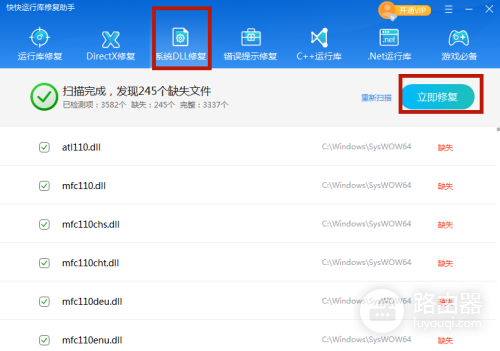
小编不得不提示心急朋友一点:全部修复完成之后,重新启动之前不能运行的软件或者游戏。
8、建议重启后再次尝试,查看一下d3d12.dll问题是否已经解决。
声明:本站所有文章资源内容,如无特殊说明或标注,均为采集网络资源。如若本站内容侵犯了原著者的合法权益,可联系本站删除。

